PotPlayer自动识别3D字幕教程:根据文件名快速匹配
时间:2026-06-14 | 作者:318050 | 阅读:0PotPlayer自动识别3D字幕:三步设置指南
你是否遇到过这样的情况:下载了一部3D电影,字幕文件也准备好了,但PotPlayer却无法自动识别并匹配出3D字幕效果?
这通常不是字幕或视频本身的问题,而可能只是一个简单的设置被忽略了。
今天,我们就来详细讲解如何让PotPlayer根据文件名自动识别3D字幕,只需三步即可搞定。
第一步:启动PotPlayer
首先,确保你已经在电脑上安装好了PotPlayer播放器。如果还没有,前往官网下载并完成安装。
之后,双击桌面上的快捷图标启动软件。

第二步:进入选项设置
软件启动后,进入核心设置步骤。
在主界面的左上角,找到并点击“菜单”按钮。或者,也可以点击界面右侧的下拉箭头图标。
在弹出的菜单列表中,选择“选项”。

第三步:开启自动识别功能
这会打开PotPlayer的详细设置面板。
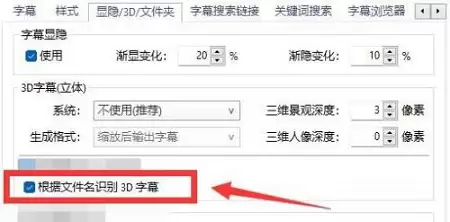
接下来,在左侧的设置分类中,依次点击:
- “字幕”
- “显隐/3D/文件夹”
在右侧出现的详细设置区域,你会看到一系列与字幕显示相关的选项。
请找到“根据文件名识别3D字幕”这一项,并在其前方的复选框中打勾。
完成这一步后,点击“应用”或“确定”保存设置即可。
功能生效
开启这个功能后,PotPlayer就会尝试根据视频文件和字幕文件的名称关联性,自动判断并启用对应的3D字幕模式。
这样一来,下次播放3D影片时,你就能获得沉浸式的字幕体验了。
操作非常简单,希望对你有帮助。

来源:整理自互联网
免责声明:文中图文均来自网络,如有侵权请联系删除,心愿游戏发布此文仅为传递信息,不代表心愿游戏认同其观点或证实其描述。
相关文章
更多-

- PotPlayer近期播放列表设置与记忆方法详解
- 时间:2026-06-14
精选合集
更多大家都在玩
大家都在看
更多-

- 荒野行动倍镜配件怎么选 高倍镜使用技巧全解析
- 时间:2026-06-14
-

- 荒野行动跳伞技巧与落地注意事项详解
- 时间:2026-06-14
-

- 荒野行动PC版怎么设置全屏 全屏模式开启教程
- 时间:2026-06-14
-

- 荒野行动PC版下载安装详细图文教程
- 时间:2026-06-14
-

- 荒野行动倍镜配件怎么选 高倍镜与基础镜使用指南
- 时间:2026-06-14
-

- 荒野行动倍镜配件搭配指南 提升射击命中率技巧
- 时间:2026-06-14
-

- 荒野行动新手入门攻略图文详解从零开始快速上手
- 时间:2026-06-14
-

- 无他相机手机怎么拍Live照片详细操作步骤教程
- 时间:2026-06-14