iOS图片转文字教程 捷速OCR软件操作技巧详解
时间:2026-06-14 | 作者:318050 | 阅读:0想把iPhone里的图片快速转换成可编辑的文字?其实这事儿没想象中那么复杂。
市面上有不少OCR工具都能胜任。今天,我们就以捷速OCR文字识别软件为例,拆解具体的操作流程。
整个过程清晰直接,跟着步骤走,几分钟就能搞定。
第一步:导入图片
首先,用数据线将你的苹果手机连接到电脑。
接着,在电脑上运行捷速OCR文字识别软件。
看到软件主界面后,直接点击“从图片读文件”这个选项。
然后,从弹出的窗口中找到并打开你手机里需要转换的那张图片。

第二步:解析文本区域
图片成功加载到软件里之后,先别急着识别。
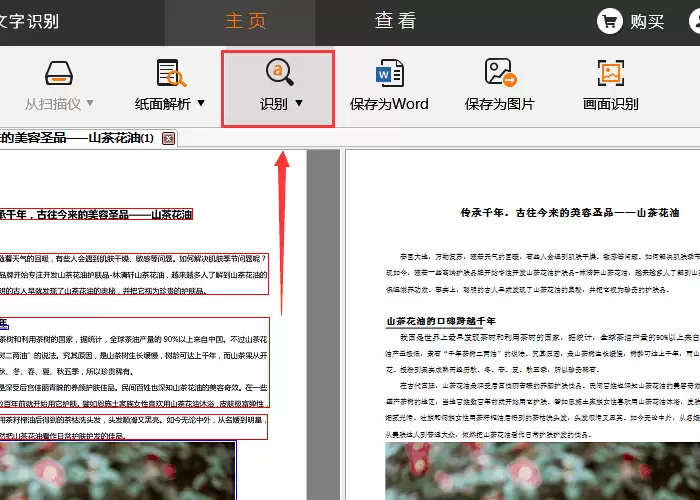
找到并点击工具栏上的“纸面解析”按钮。
这一步非常关键。软件会智能分析图片版面,自动框选出包含文字的区域。
这为接下来的高精度识别打好了基础。

第三步:执行文字识别
文本区域解析完毕,重头戏就来了。
点击软件上明显的“识别”按钮。
稍等片刻,软件右侧的文本区域就会自动显示出识别出来的全部文字内容。
第四步:保存为Word文档
检查一下识别结果,确认无误后,最后一步就是输出了。
点击菜单栏或工具栏上的“保存为Word”选项。
选择好保存路径和文件名,一份可以在电脑上直接编辑的Word文档就生成了。
至此,图片到文字的转换全部完成。

看,整个操作是不是挺简单的?关键在于选对工具并遵循正确的步骤。
下次再遇到需要提取图片文字的情况,不妨试试这个方法,效率的提升会非常明显。

来源:整理自互联网
免责声明:文中图文均来自网络,如有侵权请联系删除,心愿游戏发布此文仅为传递信息,不代表心愿游戏认同其观点或证实其描述。
相关文章
更多-

- 捷速OCR软件如何将PDF图片转换为可编辑文字
- 时间:2026-06-14
-

- 捷速OCR软件画面识别功能操作步骤详解
- 时间:2026-06-14
-

- 手机图片转文字教程:捷速OCR软件三步快速识别
- 时间:2026-06-14
-

- 捷速OCR软件如何识别电脑图片中的文字详细步骤
- 时间:2026-06-14
-

- 捷速OCR软件如何准确识别票据图文内容
- 时间:2026-06-14
-

- 捷速OCR图文转文字教程:图片识别步骤详解
- 时间:2026-06-14
-
- 捷速OCR软件修改图片文字图文教程
- 时间:2026-06-14
-

- 捷速OCR文字识别软件使用教程图文详解
- 时间:2026-06-14
精选合集
更多大家都在玩
大家都在看
更多-

- 荒野行动倍镜配件怎么选 高倍镜使用技巧全解析
- 时间:2026-06-14
-

- 荒野行动跳伞技巧与落地注意事项详解
- 时间:2026-06-14
-

- 荒野行动PC版怎么设置全屏 全屏模式开启教程
- 时间:2026-06-14
-

- 荒野行动PC版下载安装详细图文教程
- 时间:2026-06-14
-

- 荒野行动倍镜配件怎么选 高倍镜与基础镜使用指南
- 时间:2026-06-14
-

- 荒野行动倍镜配件搭配指南 提升射击命中率技巧
- 时间:2026-06-14
-

- 荒野行动新手入门攻略图文详解从零开始快速上手
- 时间:2026-06-14
-

- 无他相机手机怎么拍Live照片详细操作步骤教程
- 时间:2026-06-14