捷速OCR文字识别软件操作步骤详解
时间:2026-06-15 | 作者:318050 | 阅读:0捷速OCR文字识别软件核心操作指南
处理文档、图片或需要从图片提取文字时,“捷速OCR文字识别软件”是口碑颇佳的工具。如何发挥其最大效用?本文将拆解其核心操作流程,助你几步搞定图片转文字。
第一步:启动与导入
启动软件后,在清晰的主界面上,找到并点击“从图片读文件”选项。这一步的目的是导入需要识别的图片,将其加载至软件工作区。

第二步:执行纸面解析
图片打开后,先别急着识别。点击软件上方的“纸面解析”功能。此步骤非常关键,软件会智能分析图片版面布局,自动划分文字区域,为后续高精度识别做好预处理。做好纸面解析,识别准确率就已赢在起跑线。

第三步:识别与校对
解析完成后,点击工具栏上的“识别”按钮。稍等片刻,软件右侧文本区域便会呈现识别结果。
重要提示:任何OCR软件都无法保证100%准确,面对复杂排版或模糊字体时尤需注意。右侧识别文本完全可编辑,你可直接在此核对并修改有误字词。

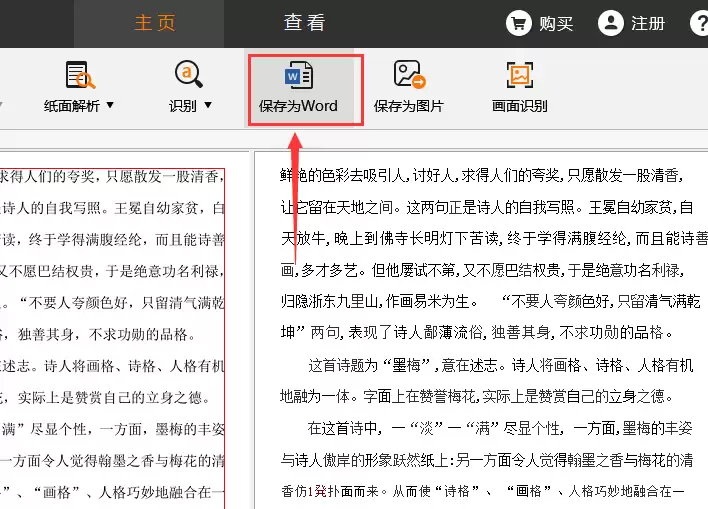
第四步:输出最终文档
所有文字校对无误后,点击“保存为Word”,选择保存路径。软件会将识别并修正后的文本,生成标准Word文档。至此,从图片到可编辑文档的转换流程圆满结束。
流程总结
整个流程可概括为四个核心步骤:
- 导入图片文件
- 解析版面布局
- 识别校对文本内容
- 输出Word文档
掌握这几步,无论是扫描文件、书籍截图还是海报文字,你都能高效将其转化为可编辑电子资料,极大提升信息处理效率。

来源:整理自互联网
免责声明:文中图文均来自网络,如有侵权请联系删除,心愿游戏发布此文仅为传递信息,不代表心愿游戏认同其观点或证实其描述。
相关文章
更多-

- 潇湘高考app操作步骤及学历认证方法
- 时间:2026-06-16
-

- OPPO手机分屏怎么操作?详细步骤教程
- 时间:2026-06-16
-

- 万店掌远程巡店功能使用与操作步骤详解
- 时间:2026-06-15
-

- 微软拼音输入法删除卸载操作步骤详解
- 时间:2026-06-15
-

- 捷速OCR软件如何准确识别车牌图文教程
- 时间:2026-06-14
-

- 酷歌投屏电视连接与播放操作步骤
- 时间:2026-06-13
-

- 欢go客户端如何开通VoLTE操作步骤
- 时间:2026-06-12
-

- 奶牛快传清理缓存与释放存储空间操作步骤
- 时间:2026-06-10
精选合集
更多大家都在玩
大家都在看
更多-

- 热门绘图软件排行榜推荐
- 时间:2026-06-16
-

- 真实靠谱的找工作APP推荐
- 时间:2026-06-16
-

- 车辆定位软件推荐 好用的车辆位置追踪App
- 时间:2026-06-16
-

- 影视大全免费看电视剧软件推荐
- 时间:2026-06-16
-

- 已卸载应用找回方法及免费恢复软件推荐
- 时间:2026-06-16
-

- 永久免费追剧App推荐,这些软件真正永久免费
- 时间:2026-06-16
-

- 影视大全纯净版免费追剧软件推荐下载合集
- 时间:2026-06-16
-

- 好用的无广告追剧软件推荐 有哪些值得下载
- 时间:2026-06-16