搜狗输入法状态栏消失的解决方法与恢复步骤
时间:2026-06-15 | 作者:星际追番人 | 阅读:0遇到搜狗输入法状态栏消失的情况,确实会影响输入体验。别着急,这个问题通常有明确的解决路径。
下面我们按步骤来排查和修复。
第一步:使用输入法自带的修复工具
首先尝试最便捷的方法:使用搜狗输入法内置的修复功能。
点击电脑的“开始”菜单,在已安装的程序列表中找到“搜狗输入法”。
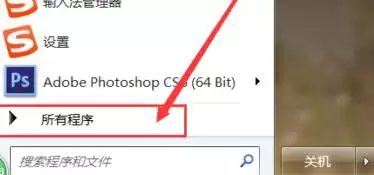
在其子菜单中,可以看到“输入法修复器”选项,点击它启动修复程序。

打开修复器后,首页会提供选项。
建议先尝试“快速修复”,它能自动检测并处理一些常见问题。

点击后,修复管理器会自动运行,整个过程通常只需几秒钟。

修复完成后,检查一下状态栏是否已经恢复显示。
如果问题依旧,我们进入下一步。
第二步:尝试手动修复
当快速修复无效时,可以尝试更有针对性的手动修复。
在修复器界面,选择“手动修复”选项。

在手动修复页面中,会列出各种具体问题。
直接找到与“状态栏”或“输入框消失”相关的问题项,点击对应的“修复”按钮。

第三步:修复或重新安装输入法
如果手动修复后状态栏仍然没有出现,可能是程序文件出现了更深层次的问题。
这时,可以考虑通过修复安装来解决。
再次打开“开始”菜单,在搜狗输入法的目录下,找到“卸载”或类似名称的快捷方式。
注意:我们的目的不是卸载,而是利用其修复功能。

运行卸载程序后,通常会弹出一个界面。
其中第一个选项往往是“修复”或“重新安装”。点击这个选项。

确保电脑处于联网状态,程序会自动下载必要的文件并完成修复安装过程。
这可以解决大部分因文件损坏或缺失导致的问题。

最后一步:重启电脑
完成上述所有操作后,最后一步往往很关键:重启电脑。
重启后,输入法程序会以全新的状态启动,各项设置和组件也会被重新加载。
这时,状态栏通常就能正常显示在桌面上了。

以上就是解决搜狗输入法状态栏消失问题的完整流程。
按照从易到难的顺序操作,绝大多数情况下都能成功恢复。
希望对你有所帮助。

免责声明:文中图文均来自网络,如有侵权请联系删除,心愿游戏发布此文仅为传递信息,不代表心愿游戏认同其观点或证实其描述。
相关文章
更多-

- 搜狗输入法怎么自定义短语
- 时间:2026-10-20
-

- 2026年中文输入法推荐:搜狗、讯飞、百度等5款工具深度对比与选择指南
- 时间:2026-09-01
-

- 搜狗输入法鼠标指针自定义设置详细教程
- 时间:2026-08-22
-

- 搜狗输入法变成繁体字怎么调回来及解决方法
- 时间:2026-08-17
-

- 搜狗输入法怎么清除缓存及清理方法介绍
- 时间:2026-08-12
-

- iPhone搜狗输入法繁体简体切换方法教程
- 时间:2026-08-12
-

- 搜狗输入法繁体简体切换iphone 搜狗输入法如何切换繁体字
- 时间:2026-08-08
-

- 搜狗输入法导入本地中文词库的详细教程
- 时间:2026-07-27
精选合集
更多大家都在玩
大家都在看
更多-

- 蚂蚁新村小课堂今日答案10月23日 江苏溧阳的跳幡神是一种
- 时间:2026-10-23
-
- 蚂蚁新村2026年10月23日答案最新
- 时间:2026-10-23
-
- 蚂蚁庄园答案2026年10月24日
- 时间:2026-10-23
-
- 蚂蚁庄园今天答题答案2026年10月24日
- 时间:2026-10-23
-
- 蚂蚁庄园今日答案2026年10月24日
- 时间:2026-10-23
-
- 秦始皇陵地宫至今未发掘,主要原因是 蚂蚁庄园今日答案10.24
- 时间:2026-10-23
-
- 小鸡答题今天的答案是什么2026年10月24日
- 时间:2026-10-23
-
- 蚂蚁庄园每日答题答案2026年10月24日
- 时间:2026-10-23