金山词霸如何关闭自动更新功能详细教程
时间:2026-06-15 | 作者:318050 | 阅读:0如何关闭金山词霸自动更新?
许多用户遇到过金山词霸在后台自动更新的情况。
新版本可能用不顺手,或者你更习惯当前版本。关闭自动更新功能并不复杂,按照以下步骤操作,一分钟即可完成。
第一步:打开软件主界面
首先,请确保你的金山词霸软件已经打开,并进入主界面。

第二步:点击菜单按钮
在主界面的右上角,找到由三条横线或齿轮图标组成的菜单按钮,点击它。

第三步:进入功能设置
在弹出的菜单中,找到并点击“功能设置”或类似选项。

第四步:选择基本设置
进入软件设置中心后,在左侧的分类列表中,点击“基本设置”。

第五步:找到软件更新选项
在基本设置的具体内容里,仔细查找关于“软件更新”的选项,点击进入。
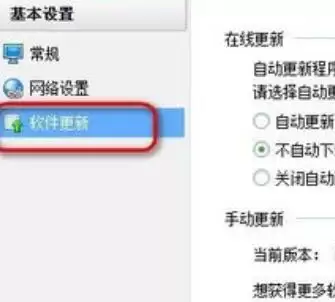
第六步:关闭自动更新并保存
这是最关键的一步。在更新设置里,将“自动更新”选项切换为“关闭”状态。
最后,务必点击右下角的“确定”或“应用”按钮来保存设置。

设置完成
完成以上步骤后,金山词霸就不会再自动下载和安装新版本了。
如果你日后需要更新,可以随时回到此界面手动检查更新。
此方法适用于大多数版本,希望能帮助你解决问题。

来源:整理自互联网
免责声明:文中图文均来自网络,如有侵权请联系删除,心愿游戏发布此文仅为传递信息,不代表心愿游戏认同其观点或证实其描述。
相关文章
更多-
- 金山词霸使用指南:从入门到精通的全方位教程
- 时间:2026-06-15
-

- 金山词霸如何设置单词发音播放功能
- 时间:2026-06-15
-

- 金山词霸如何退出程序及关闭后台运行
- 时间:2026-06-15
-

- 金山词霸如何开启自动发音功能
- 时间:2026-06-15
-

- 金山词霸如何退出登录详细步骤指南
- 时间:2026-06-15
-

- 金山词霸如何关闭词霸精选与每日推荐功能
- 时间:2026-06-15
-

- 金山词霸客服联系方式与在线咨询操作指南
- 时间:2026-06-15
-

- 金山词霸词典管理功能使用教程
- 时间:2026-06-15
精选合集
更多大家都在玩
大家都在看
更多-

- 热门绘图软件排行榜推荐
- 时间:2026-06-16
-

- 真实靠谱的找工作APP推荐
- 时间:2026-06-16
-

- 车辆定位软件推荐 好用的车辆位置追踪App
- 时间:2026-06-16
-

- 影视大全免费看电视剧软件推荐
- 时间:2026-06-16
-

- 已卸载应用找回方法及免费恢复软件推荐
- 时间:2026-06-16
-

- 永久免费追剧App推荐,这些软件真正永久免费
- 时间:2026-06-16
-

- 影视大全纯净版免费追剧软件推荐下载合集
- 时间:2026-06-16
-

- 好用的无广告追剧软件推荐 有哪些值得下载
- 时间:2026-06-16