野葱视频转换器添加水印的详细图文教程
时间:2026-06-15 | 作者:318050 | 阅读:0给视频加水印:使用野葱视频转换器的简明指南
在当前的网络环境中,视频内容广泛传播,版权保护成为创作者必须面对的实际问题。为视频添加水印,是一种简单有效的声明归属、防止盗用的方法。
市面上有多种工具可实现此功能。其中,野葱视频转换器的操作流程清晰,上手快速。若您有此需求,可遵循以下步骤操作。
第一步:启动软件
启动方式常规。您可以直接双击桌面快捷图标,或从系统的开始菜单中找到并打开它。
软件主界面设计直观,核心功能按钮一目了然。
第二步:导入视频文件
需要将待处理的视频文件导入软件。
- 在界面中找到“添加文件”按钮并点击。
- 在弹出的系统文件选择窗口中,选中您的目标视频文件,点击“打开”。
软件支持多种常见视频格式,如MP4、MOV、AVI等。文件将出现在软件的任务列表中。
第三步:进入水印设置页面
导入视频后,在软件右侧功能区找到并点击“水印”选项卡,即可进入水印的详细设置界面。
第四步:添加文字水印
若需添加文字水印(如ID、名称或版权声明),操作如下:
- 在设置页面中选择“文字水印”选项。
- 在“文字内容”输入框中输入您想展示的文字。
您还可以进一步调整水印样式:
- 选择一款清晰易读的字体。
- 设置与视频背景有反差的颜色。
- 微调字号和透明度。
透明度是关键参数。设置过高会遮挡画面,过低则起不到提示作用,需根据视频色调和内容找到平衡点。
第五步:添加图片水印
使用Logo或特定图案作为水印也很常见。操作路径类似:
- 在水印设置页面,点击“图片水印”选项。
- 点击“选择图片”按钮,从电脑中选择准备好的水印图片(建议使用带透明背景的PNG格式)。
图片导入后,同样可以调整其大小、位置及透明度,使其自然地融入视频。
第六步:调整水印位置和大小

水印的最终呈现位置和大小直接影响观感。
- 您可以直接用鼠标拖动预览画面中的水印,将其放置于角落、中央或其他合适位置。
- 通过调整具体数值参数,可以更精确地控制水印尺寸。
此步骤建议多花时间预览和调整,以避免水印在最终成片中显得突兀。
第七步:开始转换并输出
所有参数设置满意后,即可进行最后一步:
- 在软件界面下方,选择输出视频的格式(若不需改变,则选择与原始视频相同的格式)。
- 指定保存文件的文件夹。
- 确认无误后,点击醒目的“开始转换”按钮。
软件将开始工作,在转换过程中将设置好的水印合成进去。处理完成后,一份带有定制水印的新视频文件即生成于指定文件夹中,可供查看效果。

来源:整理自互联网
免责声明:文中图文均来自网络,如有侵权请联系删除,心愿游戏发布此文仅为传递信息,不代表心愿游戏认同其观点或证实其描述。
相关文章
更多-

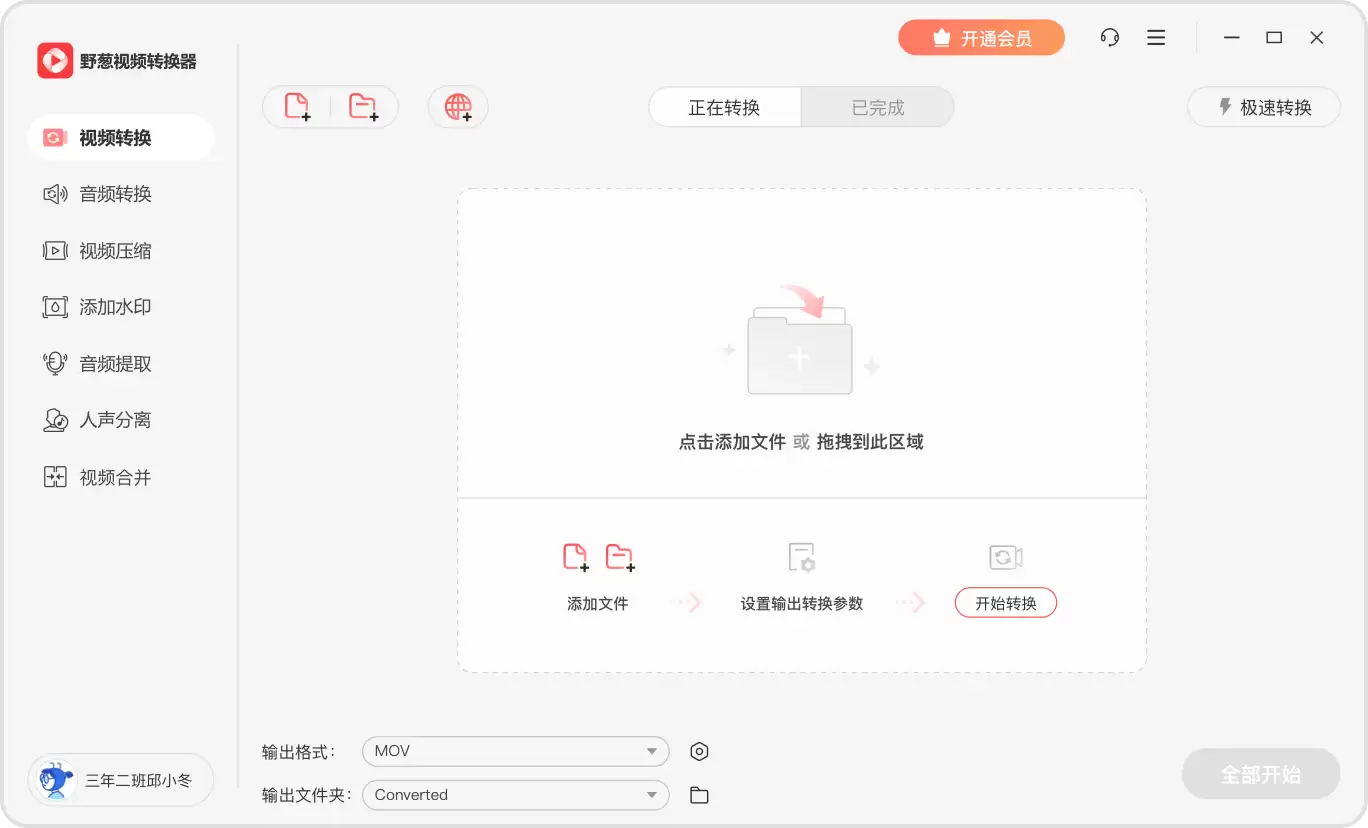
- 野葱视频转换器音频格式转换方法详解
- 时间:2026-05-19
-
- 野葱视频转换器如何将视频转换为音频格式
- 时间:2026-05-18
-
- 野葱视频转换器提取音频教程与详细操作步骤
- 时间:2026-05-16
-
- 野葱视频转换器使用教程如何转换视频格式
- 时间:2026-05-11
-
- 野葱视频转换器怎样给视频加水印-野葱视频转换器如何在视频上加水印
- 时间:2026-05-06
-
- 野葱视频转换器如何压缩视频
- 时间:2026-04-08
-
- 野葱视频转换器如何提取音频
- 时间:2026-03-31
精选合集
更多大家都在玩
大家都在看
更多-

- 热门绘图软件排行榜推荐
- 时间:2026-06-16
-

- 真实靠谱的找工作APP推荐
- 时间:2026-06-16
-

- 车辆定位软件推荐 好用的车辆位置追踪App
- 时间:2026-06-16
-

- 影视大全免费看电视剧软件推荐
- 时间:2026-06-16
-

- 已卸载应用找回方法及免费恢复软件推荐
- 时间:2026-06-16
-

- 永久免费追剧App推荐,这些软件真正永久免费
- 时间:2026-06-16
-

- 影视大全纯净版免费追剧软件推荐下载合集
- 时间:2026-06-16
-

- 好用的无广告追剧软件推荐 有哪些值得下载
- 时间:2026-06-16