360极速浏览器头像更换步骤详解
时间:2026-06-15 | 作者:318050 | 阅读:0更换浏览器头像,看似是个小操作,却能让你在同步书签、登录网站时,一眼认出自己的专属身份。如果你还不清楚如何设置,别担心,下面的步骤会带你轻松搞定。
整个过程非常简单,核心就两步:登录账号,然后上传图片。
第一步:找到入口并登录账号
首先,打开你的360极速浏览器。
在浏览器窗口的左上角,你会看到一个默认的头像图标,点击它。

在弹出的菜单中,选择“换头像”。
这时,系统会提示你登录360账号。这一步是必须的,因为头像信息是与你的云端账号绑定的。
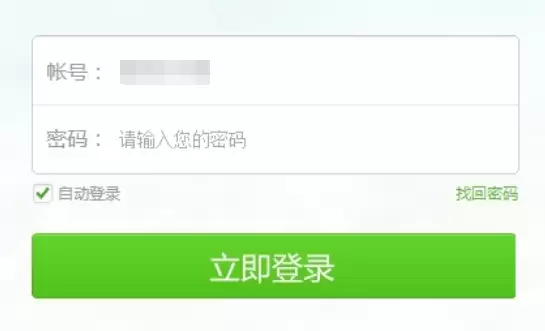
第二步:上传并设置你的头像
成功登录后,就进入了头像设置页面。
你可以从系统提供的默认头像库中挑选一个,操作逻辑和设置QQ头像非常相似。

如果想使用更具个人特色的图片,那就点击“本地上传”,从你的电脑里选择一张准备好的图片。

图片上传后,通常还有一个调整环节。
你可以拖动选框,调整头像的显示区域和大小,也可以进行简单的旋转。
一切调整妥当后,最关键的一步——点击“保存”。别忘了这个操作,否则前面的设置就白费了。

到这里,你的360极速浏览器头像就焕然一新了。
这个设置会同步到所有登录了此账号的设备上,让你的浏览体验更具个人色彩。

来源:整理自互联网
免责声明:文中图文均来自网络,如有侵权请联系删除,心愿游戏发布此文仅为传递信息,不代表心愿游戏认同其观点或证实其描述。
相关文章
更多-

- 360极速浏览器如何开启隐私浏览模式
- 时间:2026-06-19
-

- 360极速浏览器如何关闭网页自动翻译功能图文教程
- 时间:2026-06-19
-

- 360极速浏览器无痕模式开启步骤详解
- 时间:2026-06-19
-

- 360极速浏览器网必通开启方法详细图文教程
- 时间:2026-06-19
-

- 360极速浏览器卸载教程:详细步骤图文指南
- 时间:2026-06-19
-

- 360极速浏览器字体设置与显示优化指南
- 时间:2026-06-19
-

- 360极速浏览器如何查看已保存的密码
- 时间:2026-06-19
-

- 360极速浏览器收藏栏隐藏方法图文详解
- 时间:2026-06-19
精选合集
更多大家都在玩

大家都在看
更多-

- 加速浏览器弹窗广告关闭与拦截设置方法教程
- 时间:2026-07-13
-

- 年6月25日支付宝蚂蚁庄园小鸡今日答案
- 时间:2026-07-13
-
- 妈妈网孕育切换身份方法教程
- 时间:2026-07-13
-
- CDR制作切割立体心形详细教程
- 时间:2026-07-13
-

- 智学网APP学习资源分类查看全流程操作指南
- 时间:2026-07-13
-
- 燕云十六声真奇人大圆满成就攻略
- 时间:2026-07-13
-

- 解忧梦幻岛下载地址在哪
- 时间:2026-07-13
-
- 燕云十六声塔是谁成就攻略
- 时间:2026-07-13