Snapseed夕阳剪影修图教程
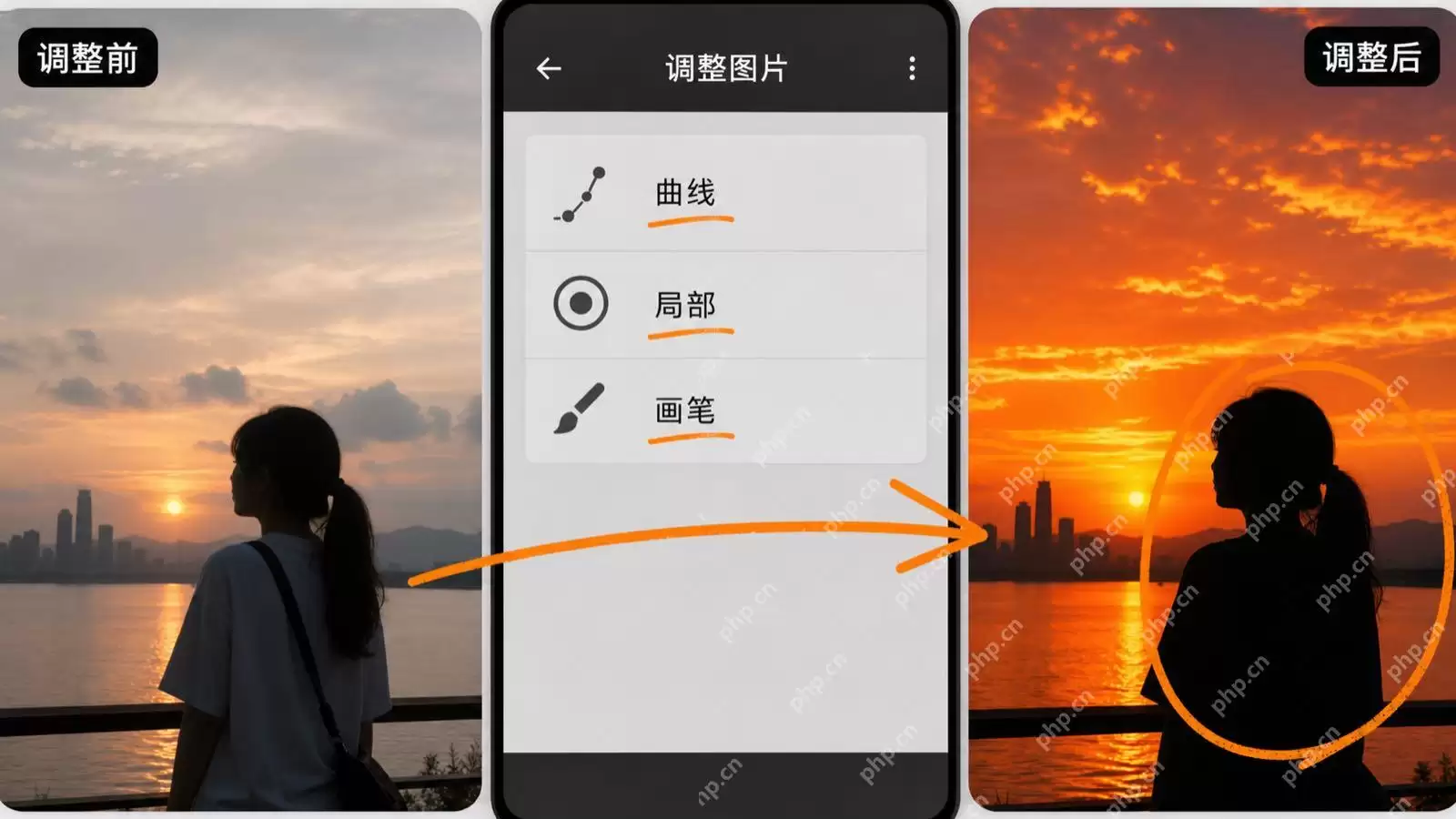
时间:2026-06-16 | 作者:318050 | 阅读:0Snapseed修夕阳剪影,说白了就一个核心——压暗前景、提亮天空、再把暖色反差做到位。不是非得等到完美黄昏,普通照片也能靠后期“造”出那种沉静又热烈的剪影感。下面直接上流程,每一个参数都经过反复试错,照着调基本不出错。
第一步:基础定调
打开Snapseed,导入照片,进入【工具】→【调整图片】。依次把亮度拉到+15、对比度+25、阴影-40、高光+30、氛围+20。
这组参数能瞬间把天空和地面的明暗拉开。注意:阴影必须压到-40甚至更低,否则前景干净不了,剪影出不来。饱和度先不动,免得干扰后续对色温的判断。调完点右上角√确认,先别急着往后走。
第二步:调整白平衡
还在工具列表里,点进【白平衡】。色温拉到+35~+45之间,阴天原图建议+42,多云可+38;色调微调到-5左右。
注意,这步不是为了“还原真实”,而是人为注入橙红基底。色温低于+30,夕阳感会发灰发闷;高于+48,又容易偏成橘红塑料感。拖动时盯着天空区域,等出现柔和金边就停手。
第三步:局部强化
需要分两步走。
第一步:压暗前景。在【局部】工具中,于人物或建筑等主体上点一下,生成圆形控制点。双指捏合缩小选区,确保只覆盖轮廓。亮度拉到-60~-75,对比度+15,结构+10。这样剪影边缘会更锐利,内部也更纯黑。
第二步:提亮天空。在同一工具里再点一次,在夕阳位置附近点第二处。双指放大选区,覆盖1/3到1/2的天空面积。亮度+40、对比度-10、饱和度+20。减对比是为了柔化光晕,别让太阳变成刺眼的白点。两个局部点可以共存,系统会自动叠加效果。
第四步:曲线微调
进【工具】→【曲线】,先切到RGB通道。把左下角暗部锚点向上提2格(约+5亮度),防止剪影死黑发闷。然后在中间偏上位置加一个锚点,向下压3格(约-8亮度),压缩中灰区域,让天空和剪影的分界更干脆利落。
红色通道单独调:在中段加点,向上提2格,强化暖色浓度。蓝色通道对应位置压1格,抑制青灰残留。调完点√确认,再点左上角“导出”保存高清原尺寸图。

整个过程其实就四个环节:基础定调、白平衡、局部强化、曲线微调。每一步的数值不是死规矩,但偏差太大效果就跑了。用这套方法,手里任何一张有天空和前景的照片,都能修出让人眼前一亮的夕阳剪影。

来源:整理自互联网
免责声明:文中图文均来自网络,如有侵权请联系删除,心愿游戏发布此文仅为传递信息,不代表心愿游戏认同其观点或证实其描述。
相关文章
更多-

- Snapseed电影感宽屏大片修图教程
- 时间:2026-06-16
-

- Snapseed去除衣服皱纹污点教程
- 时间:2026-06-16
-
- Snapseed曲线与画笔夕阳剪影调色完整教程
- 时间:2026-06-16
-

- PS如何设置图像插值为两次立方的方法
- 时间:2026-06-15
-

- Snapseed给照片添加复古颗粒感完整详细步骤教程
- 时间:2026-06-15
-

- Snapseed导出高清原图不被压缩的详细教程
- 时间:2026-06-15
-

- 使用 Snapseed 调出冷白通透色调全教程
- 时间:2026-06-14
-

- Snapseed照片草地变绿的调色技巧
- 时间:2026-06-13
精选合集
更多大家都在玩
大家都在看
更多-

- 免费观看动漫的app下载地址推荐
- 时间:2026-06-15
-

- 手机邮箱app下载安装地址分享
- 时间:2026-06-15
-

- QQ浏览器常用网站设置教程 快速添加主页与导航
- 时间:2026-06-15
-

- QQ浏览器登录教程:手机电脑网页端详细步骤
- 时间:2026-06-15
-

- QQ浏览器主页无法修改的解决方法与操作步骤
- 时间:2026-06-15
-

- QQ浏览器广告过滤设置步骤详解
- 时间:2026-06-15
-

- 新手怎样自学办公软件合集
- 时间:2026-06-15
-

- QQ浏览器书签导出教程:详细步骤与图文指南
- 时间:2026-06-15