C4D立方体分割成多个三角形物体方法
时间:2026-06-16 | 作者:318050 | 阅读:0在Cinema 4D里,把立方体拆成多个三角形对象,听起来有点绕,但实际操作起来非常顺手。无论是做低面建模、硬表面细分,还是给动画加点几何变化,这招都特别实用。下面直接拆解步骤,一步步来。
一、创建立方体
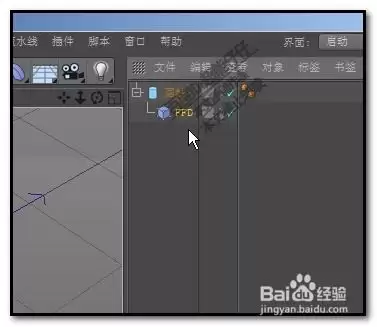
打开C4D,在创建面板里找到立方体工具,点一下,一个标准的方块就出现在视图中了。这是所有后续操作的基础。
二、进入编辑模式
选中立方体,然后在上方菜单栏点“编辑”→“多边形”,就能进入多边形编辑模式。这时候你会发现,立方体的六个面其实是由多个多边形面片拼成的。
三、使用切割工具

在编辑模式下,找到“切割”工具——快捷键通常是C。
用它在立方体的面上点一下、拖一下,就能拉出一条切割线。多切几条,面就被分成了更小的多边形区域。
切割的位置和数量决定了最终三角形的分布,值得花点心思琢磨。
四、手动调整顶点
切割之后,原本的四边形面变成了各种不规则的多边形。
这时候需要手动拉一拉顶点,让每条边和每个角都向三角形靠拢。选中点工具,拖动顶点位置,调整边长和角度,多边形就逐渐变成了三角形。
这个过程有点像捏泥巴,一边调整一边观察,直到形状满意为止。
五、使用细分工具
如果希望分割后的三角形更平滑、更自然,可以给它们加上细分曲面标签。
选中需要平滑的多边形,右键或从菜单添加“细分曲面”标签,表面就会变得细腻圆润。
当然,如果追求硬边风格,这一步可以跳过。
六、检查与优化
最后一步,回头仔细检查每个三角形的连接、朝向和形状。
如果发现某个三角形扭曲或者顶点位置不对,返回编辑模式微调就行。也可以用其他工具(如切刀、优化)做局部修整。
把立方体拆成三角面,看似基础,但在机械零件、建筑模型或者科幻场景里经常用。掌握了这个技巧,后续做动画、贴材质、变形都会顺手很多。多试几次,你就能找到自己的节奏。

来源:整理自互联网
免责声明:文中图文均来自网络,如有侵权请联系删除,心愿游戏发布此文仅为传递信息,不代表心愿游戏认同其观点或证实其描述。
相关文章
更多-

- AU多个录音片段快速合并为一个文件
- 时间:2026-06-13
-

- 鼠大侠自定义多点坐标脚本设置教程
- 时间:2026-06-07
-

- Excel IF函数多条件用法详解:大于等于且小于如何设置
- 时间:2026-05-26
-

- 大麦APP添加多个观演人详细步骤教程
- 时间:2026-05-23
-

- C4D多文件高效切换保存与关闭操作指南
- 时间:2026-05-22
-

- Cinema 4D教程:将立方体拆分为多个三角形模型
- 时间:2026-05-18
-

- 生化危机手游迎来重磅更新 正传经典角色即将登场
- 时间:2026-05-17
-

- PxCook多项目管理教程 如何创建文件夹分类设计稿
- 时间:2026-05-16
精选合集
更多大家都在玩
大家都在看
更多-

- 植物大战僵尸2全植物获取攻略与解锁方法详解
- 时间:2026-06-20
-

- 植物大战僵尸2击杀鹦鹉技巧三招轻松通关
- 时间:2026-06-20
-

- 植物大战僵尸2通关攻略 巧用植物搭配轻松获胜
- 时间:2026-06-20
-

- 植物大战僵尸2西部第七关通关攻略与技巧详解
- 时间:2026-06-20
-

- 植物大战僵尸2绿色精华高效收集攻略
- 时间:2026-06-20
-

- 植物大战僵尸2机械牛打法攻略与通关技巧
- 时间:2026-06-20
-

- 植物大战僵尸2最强植物战力解析与实战排行
- 时间:2026-06-20
-

- 植物大战僵尸2西部关卡通关技巧与阵容推荐
- 时间:2026-06-20