Win7电脑建立局域网共享的详细步骤
时间:2026-06-16 | 作者:318050 | 阅读:0在日常工作和生活中,文件共享是个高频需求。遇到大文件的时候,传起来真是费时费力——U盘来回插拔、QQ微信上传限速,折腾半天可能还没成功。其实在局域网环境下,解决这个问题非常方便:只要把设备共享出去,就能像访问本地硬盘一样顺畅传输。这里就以Win7系统为例,把建立局域网共享的步骤说清楚。
第一步,下载一个Win7系统专用的局域网共享软件。这类工具通常是绿色免安装版,双击就能运行,省去繁琐的安装过程。打开软件后会有一个引导界面,用户可以根据需要选择共享方式:一种是需要密码访问的,另一种是不需要密码的。一般情况下,内网环境选择无密码共享更便捷。

第二步,点击下一步,软件会自动开启系统共享服务。这时选择你要共享的文件夹——比如放工作资料的目录,或者电影、音乐文件夹,都可以。

第三步,共享服务启动成功后,会看到类似“动态服务已启动”的提示信息。

第四步,到此本机的文件共享设置就完成了。局域网里的其他PC要怎么访问呢?很简单,其他电脑只需点击“开始”菜单,在运行框里输入本机的局域网IP地址,就能看到共享的文件夹了。
那么问题来了——怎么获取本机的局域网IP地址?
第一步,点击“开始”菜单,在搜索框或运行框里输入cmd,回车打开命令提示符。
第二步,输入命令ipconfig,回车。系统会列出一大串网络信息,找到“IPv4 地址”那一行,比如192.168.191.1,这就是本机的局域网IP。

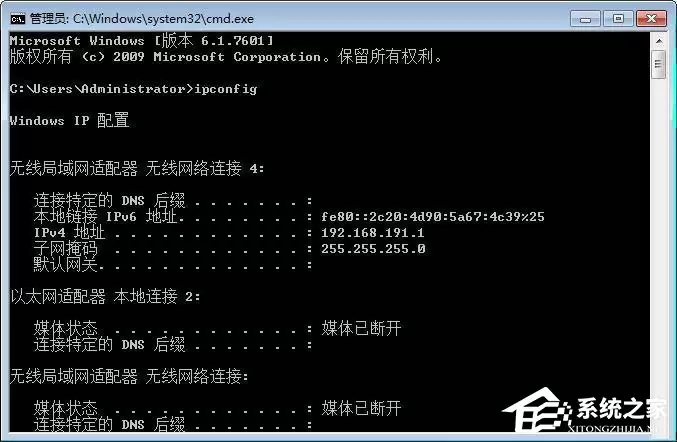
知道了IP地址之后,把这个地址告诉需要访问的朋友或同事。对方在自己的电脑上,同样打开“开始”菜单,在运行框里输入\192.168.191.1(注意是双反斜杠),回车后就能看到你共享的所有文件了。
以上就是在Win7下建立局域网共享的完整方法。设置好之后,局域网内传输大文件基本就是秒传级别,再也不用依赖U盘或者第三方软件了。

来源:整理自互联网
免责声明:文中图文均来自网络,如有侵权请联系删除,心愿游戏发布此文仅为传递信息,不代表心愿游戏认同其观点或证实其描述。
相关文章
更多-

- Yandex搜索引擎官方网址与日常入口
- 时间:2026-06-16
-

- 骡子快跑运行卡顿原因分析与解决方法
- 时间:2026-06-16
-

- iPhone 13 Pro与Max区别详解
- 时间:2026-06-16
-

- 声洞删除消息方法指南
- 时间:2026-06-16
-

- 春节全国快递停发及恢复揽收时间表
- 时间:2026-06-16
-

- 年免费顶级域名服务入口精选与获取技巧
- 时间:2026-06-16
-

- 年萝卜快跑加盟条件及费用要求
- 时间:2026-06-16
-

- 垂直同步有什么用?详解作用、原理与优缺点
- 时间:2026-06-16
精选合集
更多大家都在玩
大家都在看
更多-

- 热门绘图软件排行榜推荐
- 时间:2026-06-16
-

- 真实靠谱的找工作APP推荐
- 时间:2026-06-16
-

- 车辆定位软件推荐 好用的车辆位置追踪App
- 时间:2026-06-16
-

- 影视大全免费看电视剧软件推荐
- 时间:2026-06-16
-

- 已卸载应用找回方法及免费恢复软件推荐
- 时间:2026-06-16
-

- 永久免费追剧App推荐,这些软件真正永久免费
- 时间:2026-06-16
-

- 影视大全纯净版免费追剧软件推荐下载合集
- 时间:2026-06-16
-

- 好用的无广告追剧软件推荐 有哪些值得下载
- 时间:2026-06-16