迅捷CAD编辑器专业版中文界面设置图文教程
时间:2026-06-16 | 作者:318050 | 阅读:0刚上手迅捷CAD编辑器专业版,发现界面全是英文,有点无从下手?别急,这其实是很多新用户都会遇到的小问题。
软件默认的英文界面确实会带来一些操作门槛,尤其是对于习惯中文环境的国内用户来说。
不过,切换语言的过程比想象中简单得多,根本不需要到处翻找设置菜单。今天,我们就来把这个切换步骤彻底讲清楚。
迅捷CAD编辑器专业版设置中文界面的操作方法
整个操作的核心,在于调用软件的一个核心设置窗口。你不需要记住复杂的菜单路径,只需一个简单的命令。
第一步:调用“Options”设置窗口
首先,将视线聚焦到软件下方的命令行。
在这里直接输入命令字符 “OP” 或者它的全称 “OPTIONS”,然后按下回车键。
这个操作会立刻调出名为“Options”的综合设置弹窗,所有重要的全局设置都在这里。

第二步:定位显示与语言设置
在弹出的“Options”窗口中,你需要将选项卡切换到 “Display”(显示)这一页。
在这个页面里向下浏览,不难找到一个名为 “Language” 的选项栏。此时,它后面显示的内容通常是“English”。
要更改它,直接点击旁边的 “SetLanguage” 按钮。

第三步:选择中文语言包
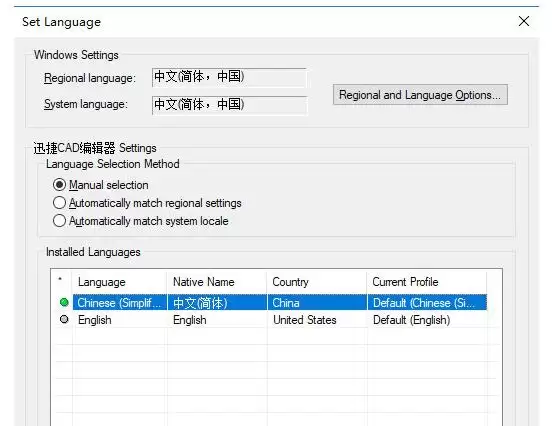
点击之后,会弹出一个新的“SetLanguage”次级窗口。这里就是语言选择的最终界面了。
在 “InstalledLanguages”(已安装语言)栏中,你会看到可选的列表。
找到并点击 “Chinese” 选项按钮。选定之后,直接点击下方的 “OK” 键确认。
第四步:确认并重启软件
此时,界面会自动跳转回最初的“Options”窗口。
你可以再次检查“Language”一栏,确认其显示已经变成了 “中文(简体)”。
最后,点击这个窗口底部的 “确定” 按钮,保存所有设置。
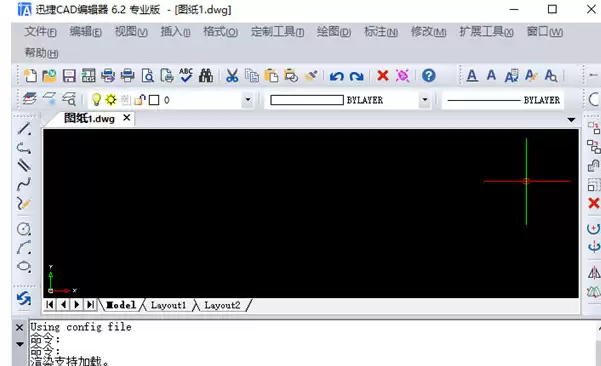
到这里,设置工作就全部完成了。
请注意,语言切换需要重启软件才能完全生效。关闭当前的迅捷CAD编辑器,然后重新启动它。
当你再次打开软件时,就会发现菜单栏、工具栏以及命令行的所有显示,都已经成功切换为熟悉的中文界面了。
整个过程其实就这四步:
- 输入命令
- 找到语言选项
- 选择中文
- 重启软件
操作一次之后,你就会发现毫无难度。希望这个指引能帮你快速搞定界面设置,更顺畅地开始你的CAD绘图工作。

来源:整理自互联网
免责声明:文中图文均来自网络,如有侵权请联系删除,心愿游戏发布此文仅为传递信息,不代表心愿游戏认同其观点或证实其描述。
相关文章
更多-

- 迅捷CAD编辑器将DWG转JPG格式图文教程详解
- 时间:2026-06-16
-

- 迅捷CAD编辑器设置CAD文件纵向打印的详细步骤教程
- 时间:2026-06-16
-

- 迅捷CAD编辑器修改标注尺寸的详细操作步骤
- 时间:2026-06-16
-

- 迅捷CAD编辑器如何修改图层线型图文教程
- 时间:2026-06-16
-

- 迅捷CAD编辑器如何批量打印彩色图纸详细步骤
- 时间:2026-06-16
-

- 迅捷CAD编辑器如何旋转图纸角度详细操作指南
- 时间:2026-06-16
-

- 迅捷CAD编辑器将DWG转换为高质量PDF的图文教程
- 时间:2026-06-16
-

- 迅捷CAD编辑器如何将图纸打印设置为黑白色
- 时间:2026-06-16
精选合集
更多大家都在玩
大家都在看
更多-

- 热门绘图软件排行榜推荐
- 时间:2026-06-16
-

- 真实靠谱的找工作APP推荐
- 时间:2026-06-16
-

- 车辆定位软件推荐 好用的车辆位置追踪App
- 时间:2026-06-16
-

- 影视大全免费看电视剧软件推荐
- 时间:2026-06-16
-

- 已卸载应用找回方法及免费恢复软件推荐
- 时间:2026-06-16
-

- 永久免费追剧App推荐,这些软件真正永久免费
- 时间:2026-06-16
-

- 影视大全纯净版免费追剧软件推荐下载合集
- 时间:2026-06-16
-

- 好用的无广告追剧软件推荐 有哪些值得下载
- 时间:2026-06-16