CUE文件音频分轨操作指南
时间:2026-06-17 | 作者:318050 | 阅读:0用CUE文件管理整轨音频,其实是一个非常实用的技巧。无论是精准播放还是按曲目分割,都能一步到位。下面就把操作流程拆开来讲,跟着走一遍就明白了。
第一步:打开软件并准备
先打开 TTPlayer 这类兼容软件,准备工作就算完成了。接着点击“添加文件”按钮。

第二步:定位CUE文件
系统会弹出一个目录选择窗口。这时候需要定位到存放CUE文件的文件夹,把目标CUE文件选中。

第三步:查看音轨信息
选定之后,界面上会把CUE文件对应的所有音轨信息都列出来——曲目名称、时长、起始时间等,一目了然。
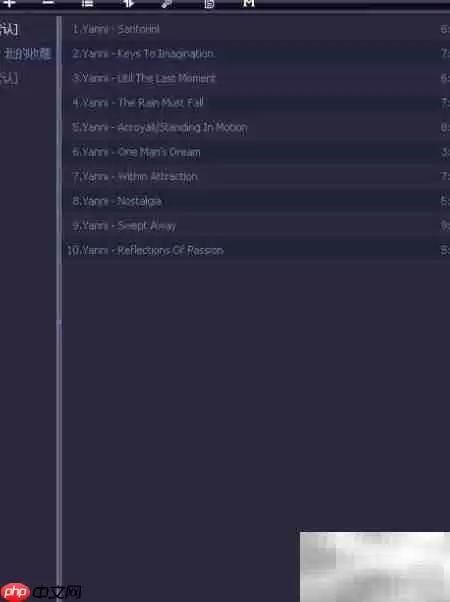
第四步:选择格式转换
在对应的文件上单击右键,选择“格式转换”选项。随后出现的设置窗口里,会展示当前音频转为APE格式的相关参数和预览内容。
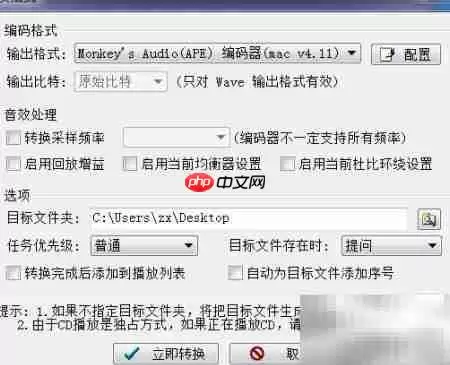
第五步:启动分轨功能
启动分轨功能,执行音轨切分任务——这一步就是真正把整轨拆开的动作了。

第六步:检查分轨结果
这样一来,整轨音频就已经按照原始曲目顺序,完整分离成了独立的音频文件。检查一下,每个文件都对应着原本的曲目。拿去做播放列表或者单独编辑,都方便得很。


来源:整理自互联网
免责声明:文中图文均来自网络,如有侵权请联系删除,心愿游戏发布此文仅为传递信息,不代表心愿游戏认同其观点或证实其描述。
相关文章
更多-

- 如何开启Edge浏览器硬件加速功能步骤教程
- 时间:2026-06-17
-

- 婚贝请柬退出操作指南:如何轻松取消或删除请柬
- 时间:2026-06-17
-

- 骡子快跑支持自动续写功能吗
- 时间:2026-06-17
-

- 寄充电宝哪个快递允许?2025最新规定
- 时间:2026-06-17
-

- PLSQL安装后登录失败的解决方法
- 时间:2026-06-17
-

- Excel表格绘制爱心的详细步骤
- 时间:2026-06-17
-

- 企业供应商管理优化策略全流程指南
- 时间:2026-06-17
-

- Pr中如何给视频添加进度条效果的完整教程
- 时间:2026-06-17
精选合集
更多大家都在玩
大家都在看
更多-

- 热门绘图软件排行榜推荐
- 时间:2026-06-16
-

- 真实靠谱的找工作APP推荐
- 时间:2026-06-16
-

- 车辆定位软件推荐 好用的车辆位置追踪App
- 时间:2026-06-16
-

- 影视大全免费看电视剧软件推荐
- 时间:2026-06-16
-

- 已卸载应用找回方法及免费恢复软件推荐
- 时间:2026-06-16
-

- 永久免费追剧App推荐,这些软件真正永久免费
- 时间:2026-06-16
-

- 影视大全纯净版免费追剧软件推荐下载合集
- 时间:2026-06-16
-

- 好用的无广告追剧软件推荐 有哪些值得下载
- 时间:2026-06-16