iPhone查找功能找回AirPods的详细步骤
时间:2026-06-17 | 作者:318050 | 阅读:0使用 iPhone “查找”功能找回 AirPods
“查找”功能不仅能定位 iPhone 或 iPad,还能在地图上帮你找到 AirPods,甚至让它播放声音。
不过,前提是你必须在与 AirPods 配对的 iPhone、iPad 或 iPod touch 上,打开“查找我的 iPhone”。路径:设置 > Apple ID > 查找 > 查找我的 iPhone。
如果你的 AirPods 丢了,或者没在充电盒里,又或者藏在了附近某个角落,“查找”都能帮你重新找到它们。
更贴心的是,即使 AirPods 超出通信范围、电量耗尽,或者躺在充电盒里,这个功能仍会显示它上次联网的时间和地点,给你最后的线索。
在地图上查看 AirPods
用“查找”App 或登录 iCloud.com,在地图上查看 AirPods 的位置。操作很简单:
- 打开“查找”App,切换到“设备”标签页。
- 选中你的 AirPods。
注意:如果两只 AirPods 分开了,地图上每次只能显示其中一只的位置。先找到地图上显示的那一只,放回充电盒,再刷新地图,寻找另一只。

“查找”会显示你所有使用同一 Apple ID 登录的 Apple 设备位置,AirPods 也在其中。如果设备当前不在线,地图上会显示它们上次在线的时间和地点,给你方向。
让 AirPods 播放声音
如果你的 AirPods 就在某个 Apple 设备附近,且蓝牙还连着,可以直接让它们响起来。
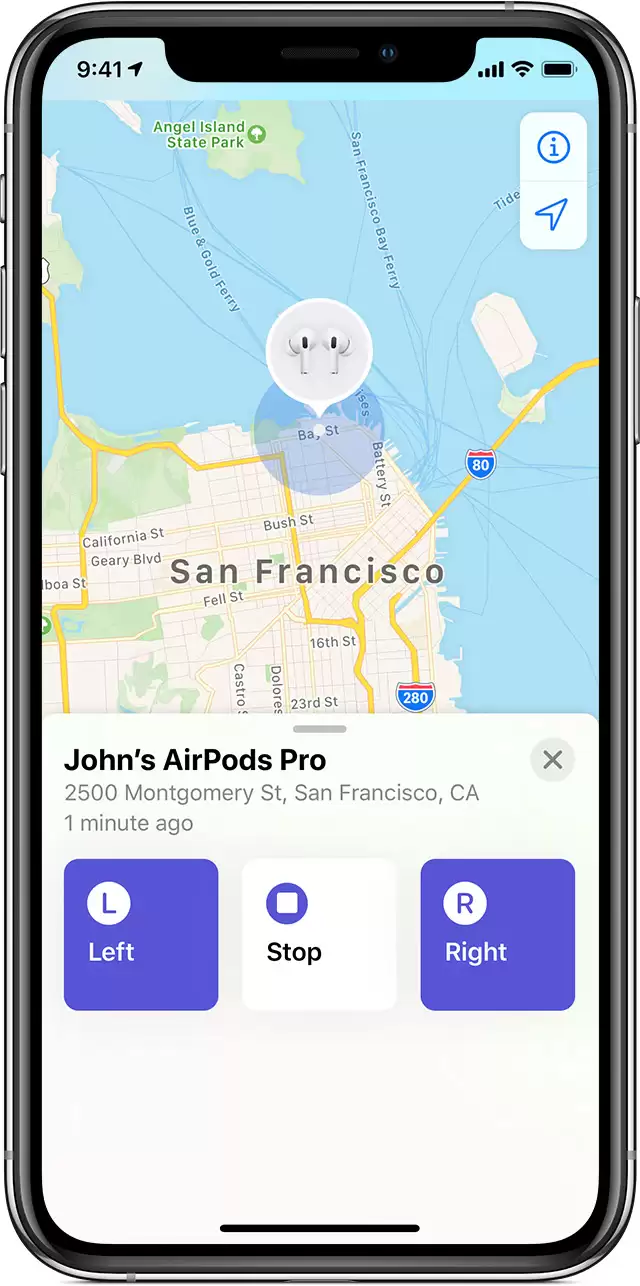
通过 iCloud.com 或“查找”App,播放一个逐渐变大的提示音,持续两分钟。你也可以随时手动中止。
操作方法:打开“查找”App,进入“设备”标签,从列表里选中你的 AirPods,再轻点“播放声音”。
注意:播放之前,一定要记得把 AirPods 从耳朵上摘下来。
如果 AirPods 处于离线状态
需要警惕:如果在 AirPods 丢失之前,你压根没打开“查找我的[设备]”,那这个功能就派不上用场了。
另外,如果 AirPods 下方显示“未找到位置”,就没法播放声音来寻找它们。不过,你还是能看到上次 AirPods 连接时所在位置的路线。
只要 AirPods 重新上线,你配对的 iPhone 或 iPad 上就会收到通知。这是最后的希望。

来源:整理自互联网
免责声明:文中图文均来自网络,如有侵权请联系删除,心愿游戏发布此文仅为传递信息,不代表心愿游戏认同其观点或证实其描述。
相关文章
更多-

- iPhone闹钟停止后自动播放喜欢音乐的方法
- 时间:2026-06-20
-

- iPhone彻底删除照片后还能恢复吗?恢复方法介绍
- 时间:2026-06-20
-

- iPhone隐藏来电显示设置教程
- 时间:2026-06-20
-

- 有趣壁纸分享:iPhone锁屏小锁头简单修改方法
- 时间:2026-06-20
-

- iPhone信号强度快速检测方法教程
- 时间:2026-06-20
-

- 苹果手机系统升级提示到底该不该升级
- 时间:2026-06-20
-

- iPhone无需第三方软件如何压缩解压文件
- 时间:2026-06-20
-

- iPhone重置AirPods完整教程
- 时间:2026-06-20
精选合集
更多大家都在玩
大家都在看
更多-

- 植物大战僵尸2全植物获取攻略与解锁方法详解
- 时间:2026-06-20
-

- 植物大战僵尸2击杀鹦鹉技巧三招轻松通关
- 时间:2026-06-20
-

- 植物大战僵尸2通关攻略 巧用植物搭配轻松获胜
- 时间:2026-06-20
-

- 植物大战僵尸2西部第七关通关攻略与技巧详解
- 时间:2026-06-20
-

- 植物大战僵尸2绿色精华高效收集攻略
- 时间:2026-06-20
-

- 植物大战僵尸2机械牛打法攻略与通关技巧
- 时间:2026-06-20
-

- 植物大战僵尸2最强植物战力解析与实战排行
- 时间:2026-06-20
-

- 植物大战僵尸2西部关卡通关技巧与阵容推荐
- 时间:2026-06-20