如何关闭iOS 13语音控制功能手把手详细步骤教程
时间:2026-06-17 | 作者:318050 | 阅读:0iOS 13 语音控制功能简介
iOS 13 带来的语音控制功能,确实挺有意思的。它不仅能帮你把语音转成文字,还能支持全文本编辑。甚至可以直接用嘴来指挥整个系统——从听写内容到执行系统命令。
一句话概括:它就是你的声控助理。
为什么要关闭语音控制?
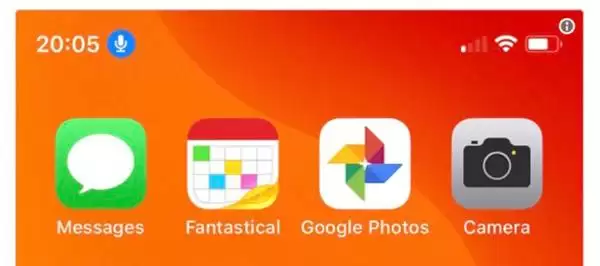
开启这个功能后,屏幕顶部会一直挂着一个蓝色的麦克风图标。它时刻提醒你:设备知道你正开着“语音控制”。
如果你压根没打算用,或者担心平时按 Home 键或侧边键时误触把它叫出来,那么关掉它显然更踏实。
关闭操作步骤
操作路径很简单,根据设备型号稍有差异:
在 iPhone X 及之后发布的机型上,请前往「设置」>「通用」>「辅助功能」>「侧边按钮」。
在 iPhone 8 或更早的机型上,则需要进入「设置」>「通用」>「辅助功能」>「主屏幕按钮」。
「按住朗读」选项详解
在「按住朗读」这个选项下,你会看到以下几个选择:
- Siri:按住主屏幕按钮时,Siri 会响应你的请求。这也是大多数用户默认的偏好。
- 语音控制:按住主屏幕按钮时,经典语音控制会接管。注意:选择这个选项后,Siri 会被自动关闭。
- 关闭:按住主屏幕按钮不会有任何反应。注意:这里的“按住设置”仅对侧边按钮或主屏幕按钮生效。


来源:整理自互联网
免责声明:文中图文均来自网络,如有侵权请联系删除,心愿游戏发布此文仅为传递信息,不代表心愿游戏认同其观点或证实其描述。
相关文章
更多-

- 苹果iOS 13.3.1 Beta 2最新版更新内容与升级方法详细教程
- 时间:2026-06-17
-

- iOS平台新手首次手机日记应用推荐
- 时间:2026-06-17
-

- iOS设备Safari起始页常访网站删除方法
- 时间:2026-06-17
-

- 如何彻底关闭iOS系统提示要求完成的设置建议
- 时间:2026-06-17
-

- 苹果手机iOS13提醒事项创建特定时间提醒教程
- 时间:2026-06-17
-

- 升级iOS 13.1 Beta 2后降级方法与可降版本
- 时间:2026-06-17
-

- iOS 13低数据模式是什么及功能详解
- 时间:2026-06-17
-

- QQ iOS版更新新增实时查看对方手机电量功能
- 时间:2026-06-17
精选合集
更多大家都在玩
大家都在看
更多-

- 热门绘图软件排行榜推荐
- 时间:2026-06-16
-

- 真实靠谱的找工作APP推荐
- 时间:2026-06-16
-

- 车辆定位软件推荐 好用的车辆位置追踪App
- 时间:2026-06-16
-

- 影视大全免费看电视剧软件推荐
- 时间:2026-06-16
-

- 已卸载应用找回方法及免费恢复软件推荐
- 时间:2026-06-16
-

- 永久免费追剧App推荐,这些软件真正永久免费
- 时间:2026-06-16
-

- 影视大全纯净版免费追剧软件推荐下载合集
- 时间:2026-06-16
-

- 好用的无广告追剧软件推荐 有哪些值得下载
- 时间:2026-06-16