iPhone更新iOS系统方式 手机升级与电脑升级哪个更好
时间:2026-06-17 | 作者:318050 | 阅读:0关于iOS系统的更新,不少果粉都纠结过一个问题:到底是在手机上直接点“软件更新”省事,还是老老实实连电脑刷固件更靠谱?
这个问题没有绝对答案,更多是看你的使用场景。身边没电脑,OTA更方便,随手就更新了。
但如果是跨版本的大升级,比如从iOS 12跳到iOS 13,电脑端操作确实更稳妥。
无论选哪种,有一件事必须留意——更新前记得备份。这不是老生常谈,而是无数前人踩过的坑换来的经验。重要数据丢一次就够心疼的。
OTA更新
如果只是小版本迭代,更新包不大,改动内容有限,那直接在手机上OTA升级就挺省心。不过前提是你得有个保障——数据备份。
身边没电脑的时候,可以用iCloud云备份。进入“设置”-“Apple ID”-“iCloud”,找到iCloud云备份,点一下“开始备份”就行。前提是iCloud空间要够用,不然可能半路喊停。
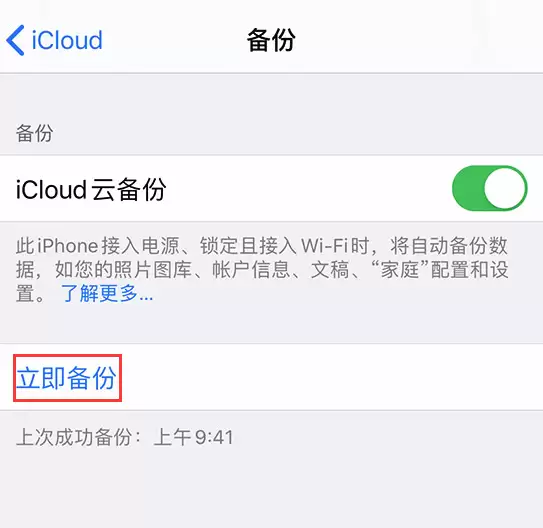
备份完成后,进入“设置”-“通用”-“软件更新”,点一下检查更新,剩下的交给系统就好。
通过电脑进行更新
如果是跨版本的大升级,比如从iOS 12跳到iOS 13,强烈建议走电脑端。以前很多用户就吃过亏——升级直接卡死、进度条不动、甚至变砖。
跨版本更新内容通常比较多,传输过程中容易出意外。与其后面手忙脚乱,不如一开始就图个省心。
- 1. 备份好重要数据:这个步骤不能跳过。把设备连上电脑,打开爱思助手PC端,进入“工具箱”里的“备份/恢复数据”,开始备份。操作并不复杂,但很关键。
- 2. 刷入固件升级:设备连接成功后,在爱思助手的“一键刷机”界面,系统会自动显示当前可刷的固件版本。选好固件,勾上“保留用户资料”,点“立即刷机”等它跑完就行。

iOS系统升级其它注意事项
最后补充几点注意事项,虽然是老生常谈,但确实重要:
- 确保自己知道设备的锁屏密码,以及Apple ID账号和密码。这个看起来简单,但真有不少人升级后才发现忘了密码,场面一度非常尴尬。
- 设备电量要够,储存空间也得留足。升级到一半没电或者空间不足,那就真的进退两难了。
- 重要数据必须备份。这个前面已经强调过,但值得再提一次。
- 升级后没法降回苹果官方已经关闭验证的老版本。所以升级之前想清楚——你真的需要这个新版本吗?如果答案肯定,那就放心操作。

来源:整理自互联网
免责声明:文中图文均来自网络,如有侵权请联系删除,心愿游戏发布此文仅为传递信息,不代表心愿游戏认同其观点或证实其描述。
相关文章
更多-

- iPhone14单独设置App方法详解
- 时间:2026-06-17
-

- iPhone应用网络权限无法开启怎么办?教你一招解决
- 时间:2026-06-17
-

- iPhone急救医疗卡定义及设置步骤详解
- 时间:2026-06-17
-

- iPhone新手必备:一键快速制作GIF动图详细教程指南
- 时间:2026-06-17
-

- iPhone 11夜间模式拍摄技巧之实用教程与心得分享
- 时间:2026-06-17
-

- 官网AirPods能刻生肖但iPhone不能镌刻的原因分析
- 时间:2026-06-17
-

- iPhone瘦身从精简版应用开始,存储空间省一半
- 时间:2026-06-17
-

- iPhone智能电池壳充电故障解决指南
- 时间:2026-06-17
精选合集
更多大家都在玩
大家都在看
更多-

- 热门绘图软件排行榜推荐
- 时间:2026-06-16
-

- 真实靠谱的找工作APP推荐
- 时间:2026-06-16
-

- 车辆定位软件推荐 好用的车辆位置追踪App
- 时间:2026-06-16
-

- 影视大全免费看电视剧软件推荐
- 时间:2026-06-16
-

- 已卸载应用找回方法及免费恢复软件推荐
- 时间:2026-06-16
-

- 永久免费追剧App推荐,这些软件真正永久免费
- 时间:2026-06-16
-

- 影视大全纯净版免费追剧软件推荐下载合集
- 时间:2026-06-16
-

- 好用的无广告追剧软件推荐 有哪些值得下载
- 时间:2026-06-16