电脑关机后自动开机的5种原因及解决方法
时间:2026-06-17 | 作者:318050 | 阅读:0你有没有遇到过这种情况:明明已经手动关了电脑,可没过多久,它又自己启动了,仿佛“复活”了一般。
别着急,这背后通常有五个常见原因。下面我们就来逐一拆解,并给出对应的解决办法。

一、电源管理配置不当
Windows系统内置的电源管理功能,允许某些硬件设备在接收到特定信号时唤醒电脑。比如网络活动、鼠标移动或键盘操作。
如果这些唤醒权限没被关掉,即便电脑看似已经关机(尤其在启用了“快速启动”或“休眠”模式时),它还是可能被意外唤醒。
怎么解决?试试这几个步骤:
- 右键点击“开始”按钮,打开“设备管理器”。
- 展开“网络适配器”,找到当前使用的网卡,双击进入其属性。
- 切换到“电源管理”选项卡,取消勾选“允许此设备唤醒计算机”。
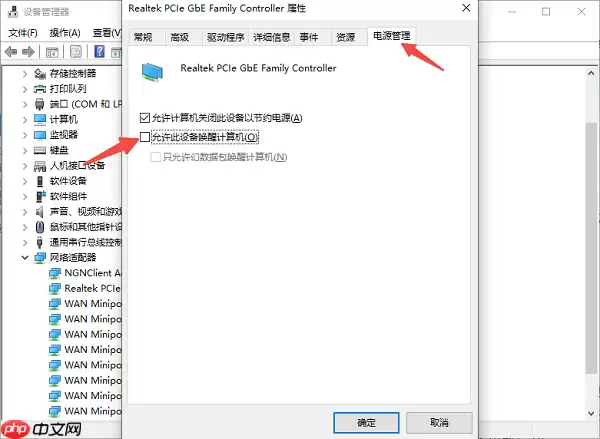
- 同样地,检查“键盘”和“鼠标”等输入设备的电源管理设置,确保它们不具备唤醒权限。
同时建议关闭“快速启动”功能,避免系统处于伪关机状态:
- 进入“控制面板” → “电源选项”。
- 点击左侧“选择电源按钮的功能”。
- 点击“更改当前不可用的设置”,取消勾选“启用快速启动”。
- 保存更改并重启电脑。

二、系统计划任务触发开机
Windows的“任务计划程序”里,可能藏着一个设置了唤醒功能的定时任务。这类任务会在指定时间自动唤醒电脑执行操作,造成“自动开机”的假象。
排查步骤如下:
- 按下 Win + R 键,输入
taskschd.msc,回车打开“任务计划程序”。 - 在左侧导航栏展开“任务计划程序库”,浏览所有任务。
- 右键点击可疑任务,选择“属性”。
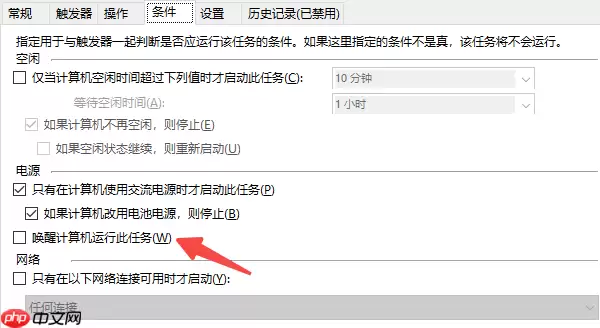
- 切换到“条件”选项卡,取消勾选“唤醒计算机以运行此任务”。
- 确认修改后点击“确定”,完成设置。
三、驱动程序异常引发问题
驱动程序不兼容或版本过旧,也可能导致电源管理机制失控。尤其是网卡、主板芯片组这类关键驱动出现问题时,系统容易误判,造成关机后自动重启。
可以使用专业的驱动管理工具来检测和修复:
- 打开工具,进入驱动管理功能模块,点击“立即扫描”。

- 查看扫描结果,重点关注网卡、主板及芯片组驱动是否存在缺失或过期情况。
- 若发现问题,点击“立即修复”按钮,自动下载并安装适配的驱动版本。

- 驱动更新完成后重启电脑,观察自动开机问题是否消失。
四、局域网唤醒(Wake-on-LAN)功能开启
Wake-on-LAN(WOL)是一项远程唤醒技术,常用于远程维护或办公环境。一旦启用,只要接收到特定的“魔术包”信号,电脑就会从关机状态启动。
如果不需要这个功能,建议关闭:
- 打开“设备管理器”,展开“网络适配器”。
- 双击你的网卡,进入“高级”选项卡。
- 查找“Wake on Magic Packet”、“Wake on pattern match”等类似选项,将其设置为“Disabled”。
- 点击“确定”保存设置。
五、BIOS中设置了定时开机或来电自启
部分主板BIOS提供了“定时开机”或“断电恢复后自动开机”功能。如果这些选项被启用,电脑在通电或到达设定时间时便会自动启动。
解决方法:
- 重启电脑,根据提示进入BIOS设置界面(通常为F2、DEL或ESC键)。
- 在“Power Management”或“Advanced”菜单中查找相关选项。
- 将“Resume by Alarm”、“Wake on RTC”或“Power on by RTC Alarm”设置为“Disabled”。
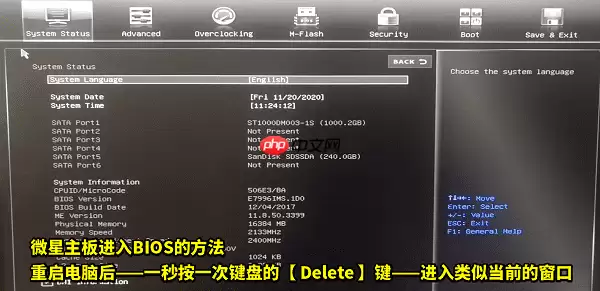
- 同时将“Restore on AC Power Loss”或“AC Back Function”设置为“Stay Off”或“Disabled”,防止断电后恢复供电时自动开机。
- 按F10保存设置并退出BIOS。

来源:整理自互联网
免责声明:文中图文均来自网络,如有侵权请联系删除,心愿游戏发布此文仅为传递信息,不代表心愿游戏认同其观点或证实其描述。
相关文章
更多-

- 荣耀100 Pro关机充电会自动开机吗解答
- 时间:2026-05-16
-

- 怎么创建网页桌面快捷方式
- 时间:2024-02-02
精选合集
更多大家都在玩
大家都在看
更多-

- 热门绘图软件排行榜推荐
- 时间:2026-06-16
-

- 真实靠谱的找工作APP推荐
- 时间:2026-06-16
-

- 车辆定位软件推荐 好用的车辆位置追踪App
- 时间:2026-06-16
-

- 影视大全免费看电视剧软件推荐
- 时间:2026-06-16
-

- 已卸载应用找回方法及免费恢复软件推荐
- 时间:2026-06-16
-

- 永久免费追剧App推荐,这些软件真正永久免费
- 时间:2026-06-16
-

- 影视大全纯净版免费追剧软件推荐下载合集
- 时间:2026-06-16
-

- 好用的无广告追剧软件推荐 有哪些值得下载
- 时间:2026-06-16