微软拼音输入法彻底卸载删除完整步骤
时间:2026-06-17 | 作者:宇宙开黑者 | 阅读:0想彻底卸载微软拼音输入法?看起来简单,但实际处理起来总会碰到几个顽疾:明明点了删除,任务栏图标却纹丝不动;切换输入法时它还在列表里阴魂不散;更离谱的是,重启之后它自己又回来了。
这并非操作不到位,而是注册表残留、语言包缓存和系统预加载服务这三个“钉子户”没拔干净。
设置界面直接删除(基础清理)
这一步操作其实很直接,在现代设置里把输入法条目移除,就能清除掉大部分用户层面的注册信息。动手前可以先试试。
- 按 Win + I 打开“设置”,进入“时间和语言”,左侧找到“语言”。
- 在语言列表里找到“中文(简体, 中国)”,点击它右侧的“选项”。
- 往下滚动到“键盘”区域,定位到“微软拼音”,点击它,再点击旁边出现的“删除”。
注意陷阱:如果“删除”按钮是灰色的、点不动,说明系统检测到这可能是你唯一的中文输入源,会强制保护起来。这时候,必须先添加一个替代语言,不然会卡死在这一步。
添加英语语言绕过系统保护(关键解锁)
系统有个脾气——它不允许你删掉最后一个中文输入法,哪怕你已经装好了搜狗或者讯飞。加一个英语键盘,就能骗过检查机制,让删除按钮亮起来。
- 在“设置” > “语言”页面,点击“添加语言”。
- 搜索 English (United States),勾选“键盘”组件,点击“下一步”完成安装。
- 安装完成后,点击这个英语语言条目,点击“设为默认”。这一步必须做,否则后续删除依然会被拦截。
- 返回“中文(简体, 中国)”的“选项”页,在“键盘”列表里找到“微软拼音”,点击它,再点击“删除”。
- 删除成功后,可以右键点击英语语言项,选择“删除”来清理掉它(不是必须,但推荐这样做)。
控制面板深层卸载(绕过UI限制)
如果设置界面不管用,或者遇到组策略被锁定、域账户环境这些情况,可以试试控制面板。它调用的是传统控制台,能直达文本服务注册层。
- 按 Win + R,输入 control 回车,打开控制面板。
- 右上角“查看方式”设为“类别”,点击“时钟和区域” → “语言” → “高级设置”。
- 在“替代默认输入法”下拉菜单里,选择“英语(美国)-美式键盘”,点击“保存”。
- 返回控制面板主页,再次进入“语言”,点击左侧的“语言选项”,找到“微软拼音”,点击“卸载”。
PowerShell强制移除(清除语言包缓存)
如果上述操作都搞定了,但切换输入法时还能看到微软拼音的痕迹,那大概率是语言包缓存没清干净。用PowerShell来一把强力清除。
方法一:清除输入法列表
以管理员身份运行 PowerShell,执行以下命令:
Get-WinUserLanguageList | ForEach-Object { $_.InputMethodTips.Clear(); $_ } | Set-WinUserLanguageList -Force方法二:删除中文基础语言包(高风险)
如果上面那条命令没效果,试试这条更彻底的清理命令:
Remove-WindowsCapability -Online -Name "Language.Basic~~~zh-CN~0.0.1.0" -LimitAccess特别提醒:第二条命令会直接删除中文基础语言包。仅在你确认已安装了完整的第三方中文输入法(比如搜狗、百度、Rime)且能正常打字时,才可以使用它。否则,系统可能会出问题。
注册表禁用预加载项(终结自启残留)
到了这一步,很多人以为万事大吉,结果一重启,微软拼音又回来了。根本原因在于注册表里还躺着开机预加载指令。不处理这里,前面努力全白费。
- 按 Win + R,输入 regedit 回车,定位到:
HKEY_CURRENT_USERSoftwareMicrosoftCTFLangBar - 在右侧找到名为 “ShowStatus” 的 DWORD 值,双击,将数值数据改为 0。
- 接着定位到:
HKEY_LOCAL_MACHINESOFTWAREMicrosoftInputMethodSettingsCHS - 右键点击 “CHS” 项,选择“重命名”,把它改为 “CHS.bak”。这样相当于临时禁用了它,万一操作失误也能轻松恢复。

免责声明:文中图文均来自网络,如有侵权请联系删除,心愿游戏发布此文仅为传递信息,不代表心愿游戏认同其观点或证实其描述。
相关文章
更多-
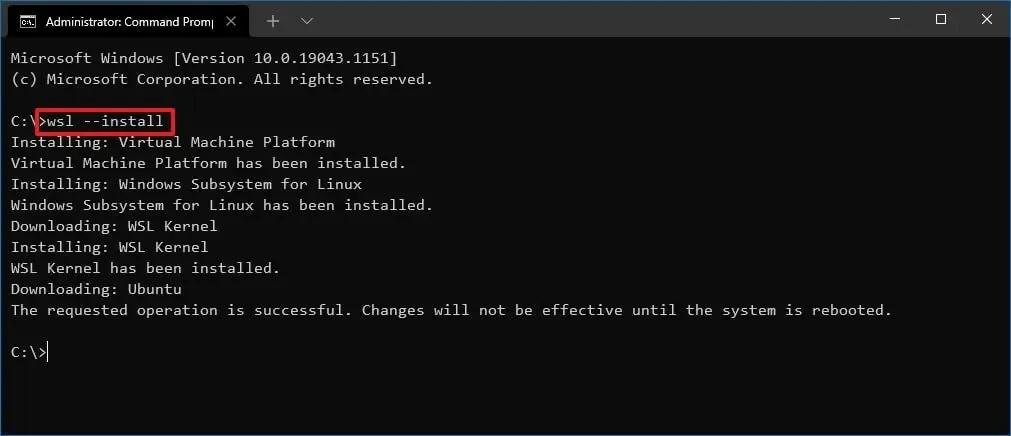
- WSL安装Ubuntu全攻略:Win11上怎么装?有啥用?
- 时间:2026-08-25
-
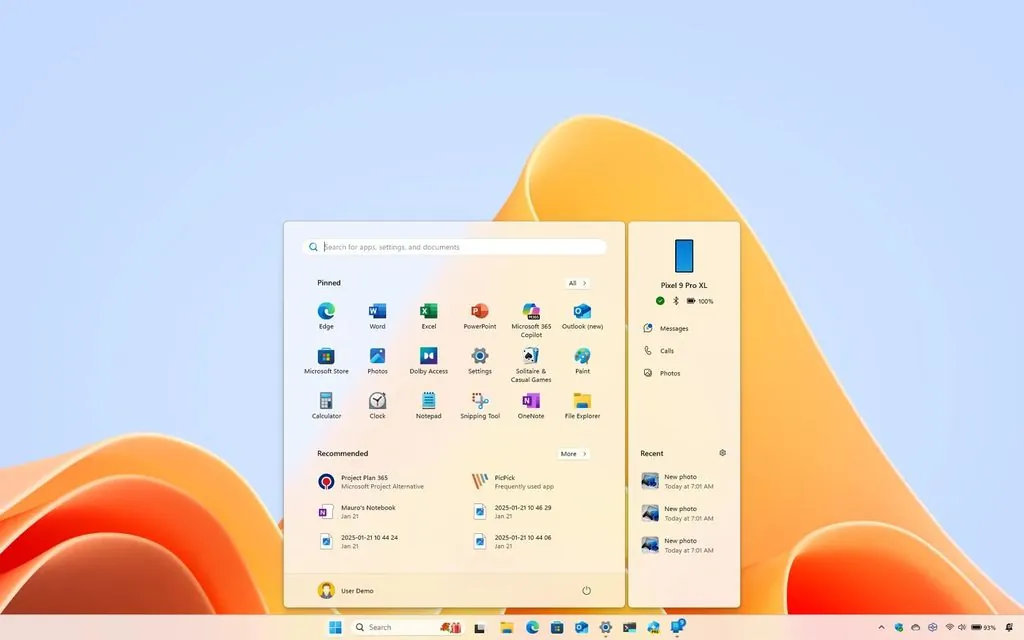
- Win11小技巧:在开始菜单显示iPhone信息侧栏
- 时间:2026-08-25
-
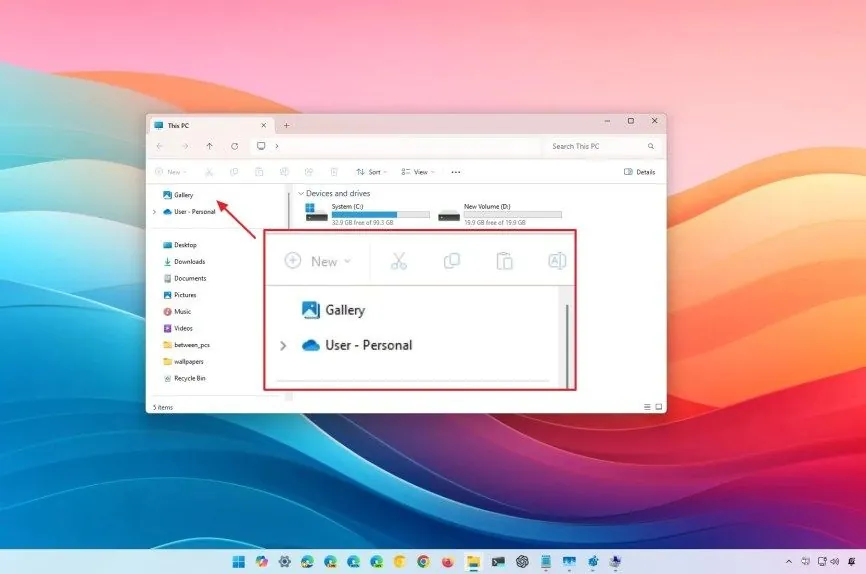
- Win11小技巧:怎样关掉文件管理器里烦人的首页?
- 时间:2026-08-25
-

- 微软Win11界面大改!WinUI设计全面升级,有啥变化?
- 时间:2026-08-25
-

- 微软Edge浏览器新增一键修复功能 轻松解决网络故障提升上网体验
- 时间:2026-08-23
-

- 微软应集成PowerToys优化工具以提升Win11用户体验
- 时间:2026-08-23
-

- 微软Win11升级AI操作系统 打造企业智能工作流画布
- 时间:2026-08-23
-

- 微软智能终端0.1版自动检测Shell命令错误已开放下载
- 时间:2026-08-20
精选合集
更多大家都在玩
大家都在看
更多-

- 蚂蚁新村小课堂今日答案10月23日 江苏溧阳的跳幡神是一种
- 时间:2026-10-23
-
- 蚂蚁新村2026年10月23日答案最新
- 时间:2026-10-23
-
- 蚂蚁庄园答案2026年10月24日
- 时间:2026-10-23
-
- 蚂蚁庄园今天答题答案2026年10月24日
- 时间:2026-10-23
-
- 蚂蚁庄园今日答案2026年10月24日
- 时间:2026-10-23
-
- 秦始皇陵地宫至今未发掘,主要原因是 蚂蚁庄园今日答案10.24
- 时间:2026-10-23
-
- 小鸡答题今天的答案是什么2026年10月24日
- 时间:2026-10-23
-
- 蚂蚁庄园每日答题答案2026年10月24日
- 时间:2026-10-23