PDF转CAD教程 迅捷编辑器详细操作步骤
时间:2026-06-17 | 作者:318050 | 阅读:0PDF转CAD:高效编辑图纸的实用方法
将PDF文件转换为可编辑的CAD格式,是设计师和工程师的常见需求。
借助合适工具,将PDF图纸转为DWG或DXF格式,即可在CAD软件中自由编辑,大幅提升工作效率。
本文将以迅捷CAD编辑器为例,详细拆解转换过程。操作直观,上手迅速。
第一步:启动批处理功能
打开迅捷CAD编辑器,在菜单栏找到“VIP功能”。
在下拉菜单中点击“批处理”。此功能可一次性处理多个文件,高效便捷。
点击后,将弹出“批处理”对话框,所有后续操作均在此进行。

第二步:添加待转换的PDF文件
在“批处理”对话框中,找到“添加文件”按钮。
点击它,从电脑文件夹中选择一个或多个需要转换的PDF文件。
将它们添加到软件的任务列表中即可。

第三步:设置输出格式与版本
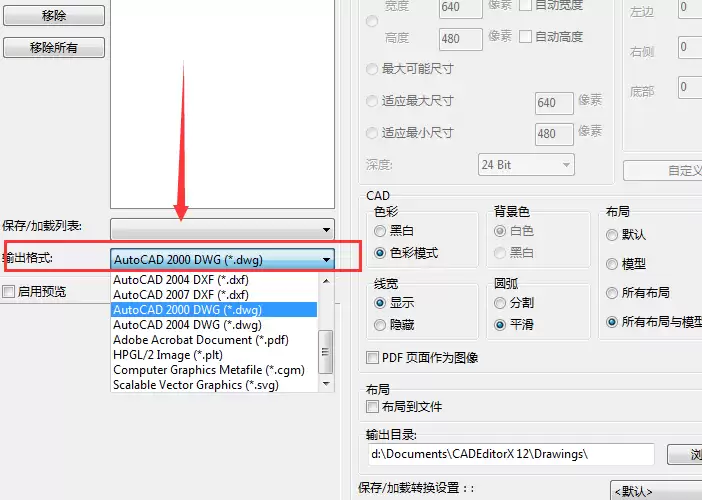
添加文件后,关键步骤是设置输出格式。
在“输出格式”下拉选项中,选择所需的CAD文件格式,通常是DWG或DXF。
选定格式后,通常还可进一步选择具体版本号(如AutoCAD 2007或2018等)。
建议选择与您将要使用的CAD软件兼容的版本,以确保文件顺利打开。
第四步:执行转换
所有设置确认无误后,点击右下角的“开始”按钮。
软件将自动处理列表中的所有PDF文件,并将其转换为设定好的CAD格式。
转换完成后,文件将保存到您指定的输出目录中。

总结
以上就是使用迅捷CAD编辑器将PDF转换为CAD文件的完整流程。
整个过程清晰简单,是处理此类转换的实用方法。
如果您有相关需求,不妨按照上述步骤尝试操作。

来源:整理自互联网
免责声明:文中图文均来自网络,如有侵权请联系删除,心愿游戏发布此文仅为传递信息,不代表心愿游戏认同其观点或证实其描述。
相关文章
更多-

- 迅捷CAD编辑器图纸不显示怎么办?解决方法详解
- 时间:2026-06-17
-

- 迅捷CAD编辑器直线绘制教程:简单三步快速上手
- 时间:2026-06-17
-

- 迅捷CAD编辑器如何将多个图形合并为块
- 时间:2026-06-17
-

- 迅捷CAD编辑器三维多段线绘制步骤详解
- 时间:2026-06-17
-

- 迅捷CAD编辑器教程:如何将图纸中的单个图形对象另存为新文件
- 时间:2026-06-17
-

- 迅捷CAD编辑器如何提取图纸标注数值图文教程
- 时间:2026-06-17
-

- 迅捷CAD编辑器修剪命令使用教程与操作详解
- 时间:2026-06-17
-

- 迅捷CAD编辑器如何显示隐藏线宽查看CAD图纸文件
- 时间:2026-06-17
精选合集
更多大家都在玩
大家都在看
更多-

- 植物大战僵尸2全植物获取攻略与解锁方法详解
- 时间:2026-06-20
-

- 植物大战僵尸2击杀鹦鹉技巧三招轻松通关
- 时间:2026-06-20
-

- 植物大战僵尸2通关攻略 巧用植物搭配轻松获胜
- 时间:2026-06-20
-

- 植物大战僵尸2西部第七关通关攻略与技巧详解
- 时间:2026-06-20
-

- 植物大战僵尸2绿色精华高效收集攻略
- 时间:2026-06-20
-

- 植物大战僵尸2机械牛打法攻略与通关技巧
- 时间:2026-06-20
-

- 植物大战僵尸2最强植物战力解析与实战排行
- 时间:2026-06-20
-

- 植物大战僵尸2西部关卡通关技巧与阵容推荐
- 时间:2026-06-20