VMware Workstation磁盘映射到本地主机的详细步骤
时间:2026-06-17 | 作者:宇宙开黑者 | 阅读:0在Windows主机上映射VMware虚拟机磁盘
在虚拟化环境中,有时需要直接访问虚拟机磁盘内的文件。VMware Workstation的磁盘映射功能,可以完美解决这个问题。
它能让你像操作本地硬盘一样,方便地处理虚拟机内的数据。
准备工作
开始前,请确保目标虚拟机处于关闭或挂起状态,而非运行状态。
第一步:编辑虚拟机设置
启动VMware Workstation,打开目标虚拟机。在软件界面中,点击“编辑虚拟机设置”。

第二步:选择硬盘设备
在弹出的设置窗口中,从左侧硬件列表中找到并点击“硬盘”。在右侧详细信息区域,点击右下角的“高级”按钮。
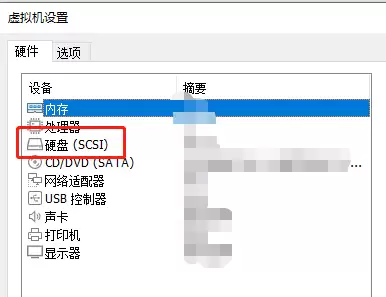
第三步:打开磁盘实用工具
点击“高级”后,会弹出新窗口。在窗口底部,找到并点击“映射”按钮。

第四步:配置映射选项
在弹出的映射设置对话框中,进行关键配置:
- 取消勾选“以只读模式打开文件”(除非你只需读取)。
- 在“驱动器”下拉菜单中,选择一个未被占用的盘符(例如Z盘)。
最后,点击“确定”。

第五步:验证与访问
操作完成后,打开Windows的“此电脑”。
你会发现多了一个新的磁盘驱动器,其盘符与你指定的一致。
现在,你可以像访问本地硬盘一样,自由浏览、复制或编辑虚拟机磁盘内的文件了。


免责声明:文中图文均来自网络,如有侵权请联系删除,心愿游戏发布此文仅为传递信息,不代表心愿游戏认同其观点或证实其描述。
相关文章
更多-
- VMware创建空白硬盘虚拟机教程:从零开始安装系统
- 时间:2026-09-01
-
- VMware修改虚拟磁盘大小进阶技巧详解
- 时间:2026-07-01
-

- VMware Workstation虚拟机系统卸载与删除教程
- 时间:2026-06-17
-

- VMware虚拟机内存设置优化指南与步骤详解
- 时间:2026-06-17
-

- VMware Workstation在线文档开启与使用指南
- 时间:2026-06-17
-

- VMware Workstation托盘图标隐藏与关闭方法
- 时间:2026-06-17
-

- VMware Workstation开启VNC远程连接详细教程
- 时间:2026-06-17
-

- VMware Workstation截图保存路径修改教程
- 时间:2026-06-17
精选合集
更多大家都在玩
大家都在看
更多-

- 八大山人是谁
- 时间:2026-09-21
-
- 精浓度越高,消毒效果越好吗 蚂蚁庄园今日答案9.22
- 时间:2026-09-21
-
- 蚂蚁庄园今天答题答案2026年9月22日
- 时间:2026-09-21
-
- 蚂蚁庄园答题今日答案2026年9月22日
- 时间:2026-09-21
-
- 蚂蚁庄园小课堂2026年9月22日最新题目答案
- 时间:2026-09-21
-
- 小鸡答题今天的答案是什么2026年9月22日
- 时间:2026-09-21
-
- 蚂蚁庄园每日答题答案2026年9月22日
- 时间:2026-09-21
-
- 以下哪一项是闽南地区的特色小吃 蚂蚁庄园今日答案9月22日
- 时间:2026-09-21