360安全卫士电脑清理功能详解与使用教程
时间:2026-06-17 | 作者:游戏探长 | 阅读:0电脑用久了,难免会积攒下不少“数字垃圾”。这些文件单个不起眼,但日积月累,就会像房间里的杂物一样,拖慢系统运行节奏,让电脑变得卡顿、响应迟缓。
定期清理系统,是保持电脑流畅运行的好习惯。今天,我们就来详细了解如何利用360安全卫士的“电脑清理”功能,高效完成这项工作。

一、清理前的关键问题
在开始操作前,我们先弄清楚几个关键问题。
1. 什么是垃圾文件?
简单来说,垃圾文件是系统和程序运行中产生的临时数据或残留文件。
例如:
- 浏览网页时的缓存
- 软件安装卸载后的遗留项
- 系统日志的旧记录
它们就像日常活动产生的“碎屑”,单个文件占用空间不大,但若不定期清扫,就会越积越多。
2. 为什么要清理垃圾文件?
原因很直接:释放空间,提升效率。
大量垃圾文件堆积会占用宝贵的硬盘存储,更会拖累电脑运行速度和上网体验。清理它们,相当于给电脑“减负”,让系统资源更专注于当前任务。
3. 如何清理垃圾?
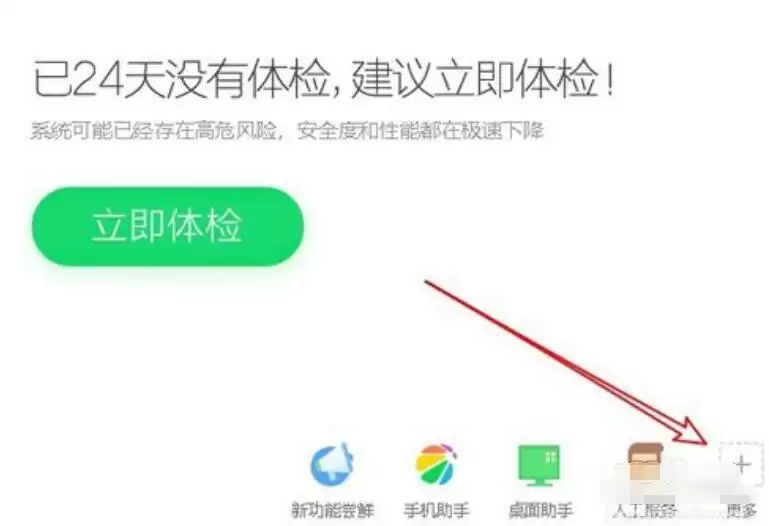
使用360安全卫士的清理功能非常直观:
- 启动“电脑清理”功能。
- 查看各类可清理项目列表,如系统缓存、痕迹信息、冗余文件。
- 根据自己的判断,手动勾选需要清理的类型。
如果不确定哪些该清、哪些该留,直接点击“推荐选择”按钮最稳妥——工具会基于常见场景,为你做出合理选择。
确认选项后,点击“开始扫描”,扫描完成即可一键清理。

免责声明:文中图文均来自网络,如有侵权请联系删除,心愿游戏发布此文仅为传递信息,不代表心愿游戏认同其观点或证实其描述。
相关文章
更多-

- 360安全卫士定时清理垃圾设置图文教程
- 时间:2026-06-19
-
- 360安全卫士如何禁止软件联网图文教程
- 时间:2026-06-19
-

- 360安全卫士如何有效拦截弹窗广告
- 时间:2026-06-19
-

- 360安全卫士流量监控功能在哪里找
- 时间:2026-06-19
-

- 360安全卫士如何关闭热点新闻弹窗
- 时间:2026-06-18
-

- 360安全卫士黑名单功能位置与查看方法详解
- 时间:2026-06-18
-

- 360安全卫士评测与使用体验全面解析
- 时间:2026-06-18
-

- 360安全卫士U盘快捷方式创建与使用教程
- 时间:2026-06-18
精选合集
更多大家都在玩
大家都在看
更多-

- 蚂蚁新村小课堂今日答案9月30日 职业分类大典中工种与职业的关系是
- 时间:2026-09-30
-
- 蚂蚁新村2026年9月30日答案最新
- 时间:2026-09-30
-
- 蚂蚁庄园答案2026年10月1日
- 时间:2026-09-30
-
- 蚂蚁庄园今天答题答案2026年10月1日
- 时间:2026-09-30
-
- 蚂蚁庄园今日答案2026年10月1日
- 时间:2026-09-30
-
- “国庆”一词最早见于我国哪个朝代 蚂蚁庄园今日答案10.1
- 时间:2026-09-30
-
- 小鸡答题今天的答案是什么2026年10月1日
- 时间:2026-09-30
-
- 蚂蚁庄园每日答题答案2026年10月1日
- 时间:2026-09-30