C4D导入UG模型的详细操作步骤教程
时间:2026-06-18 | 作者:318050 | 阅读:0在设计圈,UG和C4D各有各的看家本事。很多时候需要把UG的模型搬到C4D里做后期加工,比如渲染、动画或者场景合成。那么,这件事到底怎么操作?其实步骤不复杂,关键是把几个细节拿捏住。

第一步:确保UG模型保存为合适的格式
UG导出的格式五花八门,但最稳妥、最通用的还是STP和IGS。这两种格式对C4D的兼容性很好,基本不会出现破面或数据丢失的情况。换句话说,这是跨软件协作的“通用语言”。

第二步:在C4D中导入模型
打开C4D,不用着急。直接在菜单栏里找到“文件”→“导入”,然后选择对应的STP或IGS文件。
这里有个小坑需要留意:导入时会出现一个设置面板。比如STP文件可以调整曲线精度。默认的精度通常够用,但如果模型导入后边缘锯齿明显或者曲面不光滑,可以手动把精度调高一点。当然,代价是导入时间和文件体积会变大,适合对细节要求高的场景。
点击“确定”后,C4D就开始处理了。模型越复杂,等待时间越长,喝杯咖啡的功夫正好。导入成功后,模型会出现在C4D的场景中。这时候它就是你的“素材”了,可以像对待C4D原生对象一样,随意调整位置、旋转角度和缩放比例。
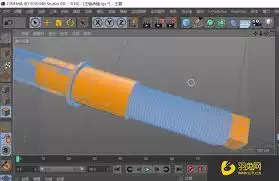
第三步:添加材质与灯光,提升视觉效果
更妙的是,导入后你还能给模型加上各种材质和灯光。比方说,给金属件赋予拉丝不锈钢质感,或者给塑料外壳加上柔和的漫反射。再配上几盏区域光,整个场景的氛围一下就出来了。
这种跨软件操作,本质上是把UG的精密建模能力和C4D的视觉表现力拧在一起。设计作品想不出彩都难。
总结:打通软件壁垒,拓宽设计之路
无论是做产品展示、制作动画,还是搞点天马行空的创意表达,掌握这个导入流程就等于多了一把趁手的工具。设计这事儿,很多时候就是“你有一把锤子,我还缺一把扳手”。能打通不同软件之间的壁垒,路自然就越走越宽了。

来源:整理自互联网
免责声明:文中图文均来自网络,如有侵权请联系删除,心愿游戏发布此文仅为传递信息,不代表心愿游戏认同其观点或证实其描述。
相关文章
更多-

- iPhone闹钟停止后自动播放喜欢音乐的方法
- 时间:2026-06-20
-

- iPhone彻底删除照片后还能恢复吗?恢复方法介绍
- 时间:2026-06-20
-

- iOS 14桌面小部件功能提前体验
- 时间:2026-06-20
-

- iPad小组件始终显示在主屏幕上的两个技巧
- 时间:2026-06-20
-

- iOS 13.4.1正式版更新内容与升级方法
- 时间:2026-06-20
-

- iOS13.4耗电怎么办?调整这几个设置可省电
- 时间:2026-06-20
-

- iPhone隐藏来电显示设置教程
- 时间:2026-06-20
-

- 山寨AirPods升级后小白用户如何快速辨别真假
- 时间:2026-06-20
精选合集
更多大家都在玩
大家都在看
更多-

- 植物大战僵尸2全植物获取攻略与解锁方法详解
- 时间:2026-06-20
-

- 植物大战僵尸2击杀鹦鹉技巧三招轻松通关
- 时间:2026-06-20
-

- 植物大战僵尸2通关攻略 巧用植物搭配轻松获胜
- 时间:2026-06-20
-

- 植物大战僵尸2西部第七关通关攻略与技巧详解
- 时间:2026-06-20
-

- 植物大战僵尸2绿色精华高效收集攻略
- 时间:2026-06-20
-

- 植物大战僵尸2机械牛打法攻略与通关技巧
- 时间:2026-06-20
-

- 植物大战僵尸2最强植物战力解析与实战排行
- 时间:2026-06-20
-

- 植物大战僵尸2西部关卡通关技巧与阵容推荐
- 时间:2026-06-20