iPhone上阻止应用内购的实用方法
时间:2026-06-18 | 作者:318050 | 阅读:0在手机上使用某些应用时,总会遇到一些让人措手不及的情况——比如手指一抖,点进了某个内购窗口。更糟心的是,有些应用甚至会直接弹出付费界面,在你还没反应过来的时候,一笔交易就已经完成了。
游戏道具、软件订阅、增值服务……这些“误触”带来的账单,有时候真让人哭笑不得。
虽然事后可以尝试向平台申请退款,但这条路并不轻松。流程繁琐不说,能不能成功退款,很多时候也得看运气。所以,与其被动应对,不如提前设防。
其实,iPhone 内置的“屏幕使用时间”功能,就能很好地解决这个问题——只需简单几步,就能彻底关上内购的大门。
来,直接看操作:
第一步:打开“屏幕使用时间”
打开 iPhone 上的“设置”,找到“屏幕使用时间”。
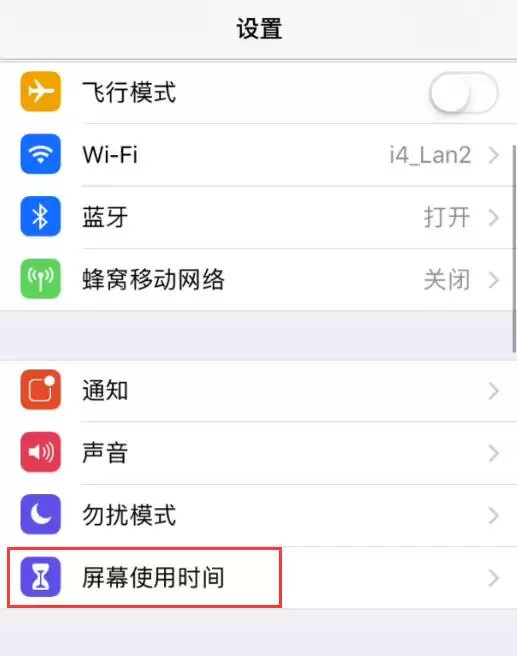
第二步:开启“内容和隐私访问限制”
点击“内容和隐私访问限制”,把这个功能开启。注意:这一步是之后所有设置的前提。

第三步:进入“iTunes Store 与 App Store 购买项目”
在“内容和隐私访问限制”中,找到并点击“iTunes Store 与 App Store 购买项目”。

第四步:关闭“App 内购买项目”
进入之后,你会看到几个选项。其中最关键的一个,就是“App 内购买项目”。把它从“允许”改为“不允许”即可。

设置完成后,iOS 系统就会从机制上阻止所有应用的内购功能。无论是游戏还是其他软件,都无法弹出付费窗口了。
当然,如果之后有需要购买某些道具或服务,只需要回到同一个界面,将选项改回“允许”就行,非常灵活。
额外两个实用小功能
这个设置界面里还有两个实用的小功能:
- 安装应用:可以限制应用安装。开启“不允许”后,App Store 图标会直接隐藏,适合用来管理孩子的手机。
- 删除应用:如果设为“不允许”,则可以避免重要应用被误删,从而防止数据丢失。
这两个功能虽然不那么起眼,但在某些场景下,确实能省去不少麻烦。

来源:整理自互联网
免责声明:文中图文均来自网络,如有侵权请联系删除,心愿游戏发布此文仅为传递信息,不代表心愿游戏认同其观点或证实其描述。
相关文章
更多-

- iPhone发烫能不能放冰箱 正确降温方法与常见误区
- 时间:2026-06-18
-
- 2027年春发布!iPhone Air 2最大短板补齐:升级双摄、2nm A20芯片
- 时间:2026-06-18
-

- iPhone保修期内维修是否收费
- 时间:2026-06-18
-

- iPhone人像模式使用及光效调整方法
- 时间:2026-06-18
-

- iPhone储存空间大小影响性能?256GB比64GB更流畅
- 时间:2026-06-18
-

- 用Apple ID查找iPhone的完整方法
- 时间:2026-06-18
-

- iPhone屏幕摔坏后只更换外屏玻璃的可行性分析
- 时间:2026-06-18
-

- 个值得了解的iPhone实用小技巧
- 时间:2026-06-18

精选合集
更多大家都在玩
大家都在看
更多-

- 无畏冒险手游数码宝贝攻略大全
- 时间:2026-06-18
-

- Win10系统360浏览器无法上网的解决方法
- 时间:2026-06-18
-

- 360浏览器鼠标手势设置与使用技巧详解
- 时间:2026-06-18
-

- 360浏览器鼠标手势开启与使用教程
- 时间:2026-06-18
-

- 美派音乐App拉黑其他用户的操作步骤与教程
- 时间:2026-06-18
-

- 改日期的p图软件有哪些
- 时间:2026-06-18
-

- 小盒学生订正错题的方法与步骤详细教程
- 时间:2026-06-18
-

- 夏日系列mokoko最新价格一览
- 时间:2026-06-18