Arctime字幕翻译教程及操作方法
时间:2026-06-18 | 作者:318050 | 阅读:0Arctime是一款字幕制作软件。在同类工具中,它算得上是一把好手。尤其是需要给视频配翻译字幕时,它的操作逻辑清晰,效率确实在线。今天这篇内容,就来拆解用Arctime完成字幕翻译的完整流程。希望能帮你少走些弯路。
第一步:启动软件并导入视频
首先,启动软件。打开Arctime后,需要把视频素材拉进项目里。主界面上通常有一个“导入视频”按钮。点击它,在文件浏览器中找到你的视频文件,选中并打开。视频就会出现在时间轴和预览窗口里。这个操作没什么门槛,和大多数剪辑软件类似。
第二步:翻译字幕
接下来是重头戏——翻译字幕。Arctime支持多种字幕格式的编辑。你可以根据视频风格选择合适的字体、颜色或样式。在视频播放窗口下方,你会看到专门的字幕编辑区域。这里可以通过快捷键快速添加或修改字幕。当然,直接点击界面上的操作按钮也行。
吃透原话,实时预览
翻译字幕,关键还是得先吃透视频里的原话。播放视频,在需要添加字幕的地方暂停。然后在编辑区输入对应的译文。Arctime的一个好处是支持实时预览——你每输入一句,就能立刻看到字幕在画面上的位置、大小、颜色是否合适。这样边调边改,能让字幕和画面“长在一起”,观感会好很多。
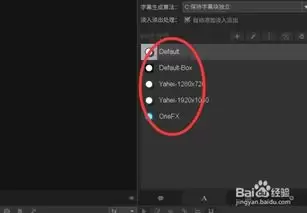
借助工具辅助翻译
翻译过程中,遇到拿不准的术语或生僻表达,完全可以借助翻译工具或资料库来辅助确认。Arctime的文本编辑器本身提供了复制、粘贴、删除、修改等基础功能。修改起来很顺手,不会因为软件操作打断翻译思路。
第三步:检查与微调
完成一部分字幕的翻译后,最好从头到尾播放一遍。检查整体的连贯性和时间轴对位是否准确。发现不对的地方,随时回到编辑区域微调。直到每个词句都卡在正确的节点上。
第四步:导出字幕
所有字幕翻译完毕,就到了输出环节。Arctime的菜单栏里一般有“导出”选项。点开后可以选择常见的字幕格式,比如SRT。导出后的文件就能直接用在其他播放器或视频平台上,兼容性不用操心。
总结
总的来说,用Arctime做字幕翻译,既能保证效率,又能通过丰富的样式调整让字幕和视频融为一体。无论是个人做点视频小项目,还是正经的影视翻译工作,它都算得上一个趁手的工具。趁手的工具加上清晰的流程,字幕翻译这件事,其实没那么复杂。

来源:整理自互联网
免责声明:文中图文均来自网络,如有侵权请联系删除,心愿游戏发布此文仅为传递信息,不代表心愿游戏认同其观点或证实其描述。
相关文章
更多-
- SBTI人格测试类型解析与分类指南
- 时间:2026-06-20
-

- 听番FM播放速度调节教程
- 时间:2026-06-20
-

- 书痴app如何导入书源详细步骤与技巧
- 时间:2026-06-20
-

- C++ STL multiset使用教程与指南
- 时间:2026-06-20
-

- 腹腔镜操作入门练习技巧详解
- 时间:2026-06-20
-

- 软碟通保存时重新编译ISO文件的方法
- 时间:2026-06-20
-

- podo漫画搜索教程:快速找到你想看的漫画
- 时间:2026-06-20
-

- eMule设置繁体中文语言的方法
- 时间:2026-06-20
精选合集
更多大家都在玩
大家都在看
更多-

- 植物大战僵尸2全植物获取攻略与解锁方法详解
- 时间:2026-06-20
-

- 植物大战僵尸2击杀鹦鹉技巧三招轻松通关
- 时间:2026-06-20
-

- 植物大战僵尸2通关攻略 巧用植物搭配轻松获胜
- 时间:2026-06-20
-

- 植物大战僵尸2西部第七关通关攻略与技巧详解
- 时间:2026-06-20
-

- 植物大战僵尸2绿色精华高效收集攻略
- 时间:2026-06-20
-

- 植物大战僵尸2机械牛打法攻略与通关技巧
- 时间:2026-06-20
-

- 植物大战僵尸2最强植物战力解析与实战排行
- 时间:2026-06-20
-

- 植物大战僵尸2西部关卡通关技巧与阵容推荐
- 时间:2026-06-20