360安全卫士自定义设置教程:如何调整安全防护选项
时间:2026-06-18 | 作者:怪兽小助手 | 阅读:0对于不少电脑用户来说,360安全卫士对病毒,尤其是木马程序的侦测能力,确实给人留下了深刻印象。
它的实时防护功能,尤其是防火墙模块,经常会弹出各种安全提醒。
如果你想知道如何根据自己的需求来调整这些防护设置,下面这份操作指南或许能帮到你。
一、进入防火墙设置中心
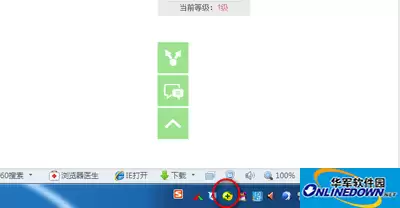
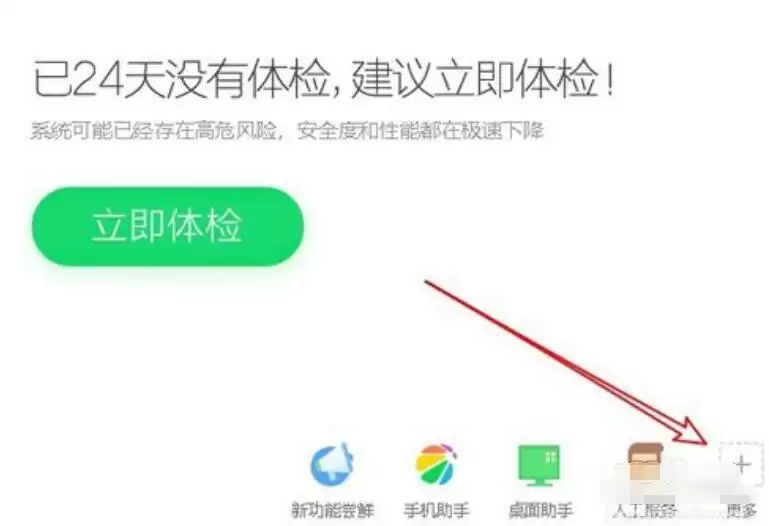
首先,找到电脑屏幕右下角任务栏里的360安全卫士图标,双击它来启动主程序。
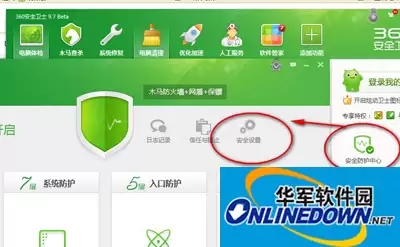
在主界面首页,你会看到一个名为“安全防护中心”的模块,点击它就能进入防火墙的核心设置界面。
在那里,找到并点击“安全设置”按钮,所有的详细配置选项就都在这里了。
二、调整常用防护选项
防火墙的设置项比较多,我们主要看几个最常用、也最关键的部分。
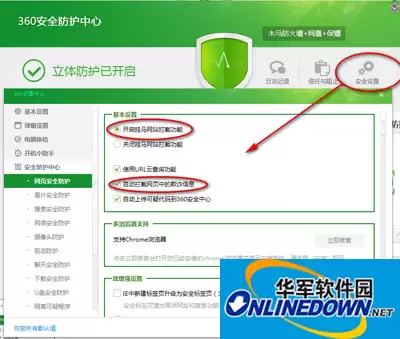
1. 网页防火墙
这个功能默认是开启的,它主要负责监控网页浏览时的安全风险。
如果你因为某些特殊原因需要暂时关闭它,直接在这里选择对应的选项即可。
2. 网页木马防护
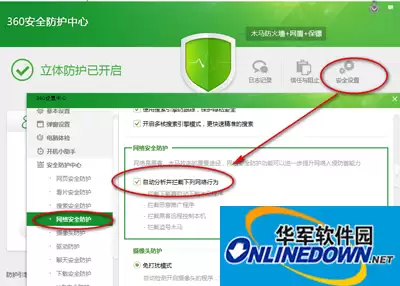
这个功能位于“网络防护”下,特别针对那些可能被“挂马”的网站。
当你访问一个未知的或不安全的站点时,它能起到很好的拦截作用。
同样,如果需要关闭此功能,取消勾选对应的复选框就行了。
总的来说,根据自己的使用习惯和安全需求,灵活调整这些设置,可以在保障安全的同时,让电脑使用体验更加顺畅。

免责声明:文中图文均来自网络,如有侵权请联系删除,心愿游戏发布此文仅为传递信息,不代表心愿游戏认同其观点或证实其描述。
相关文章
更多-

- 360安全卫士定时清理垃圾设置图文教程
- 时间:2026-06-19
-
- 360安全卫士如何禁止软件联网图文教程
- 时间:2026-06-19
-

- 360安全卫士如何有效拦截弹窗广告
- 时间:2026-06-19
-

- 360安全卫士流量监控功能在哪里找
- 时间:2026-06-19
-

- 360安全卫士如何关闭热点新闻弹窗
- 时间:2026-06-18
-

- 360安全卫士黑名单功能位置与查看方法详解
- 时间:2026-06-18
-

- 360安全卫士评测与使用体验全面解析
- 时间:2026-06-18
-

- 360安全卫士U盘快捷方式创建与使用教程
- 时间:2026-06-18
精选合集
更多大家都在玩
大家都在看
更多-

- 蚂蚁新村小课堂今日答案9月30日 职业分类大典中工种与职业的关系是
- 时间:2026-09-30
-
- 蚂蚁新村2026年9月30日答案最新
- 时间:2026-09-30
-
- 蚂蚁庄园答案2026年10月1日
- 时间:2026-09-30
-
- 蚂蚁庄园今天答题答案2026年10月1日
- 时间:2026-09-30
-
- 蚂蚁庄园今日答案2026年10月1日
- 时间:2026-09-30
-
- “国庆”一词最早见于我国哪个朝代 蚂蚁庄园今日答案10.1
- 时间:2026-09-30
-
- 小鸡答题今天的答案是什么2026年10月1日
- 时间:2026-09-30
-
- 蚂蚁庄园每日答题答案2026年10月1日
- 时间:2026-09-30