NOMO相机如何将照片导出到手机或电脑详细步骤教程
时间:2026-06-19 | 作者:318050 | 阅读:0用nomo相机拍完照片,那种复古胶片质感的确让人爱不释手。可拍完之后,怎么把照片从App里“弄”出来,反倒成了不少朋友的小困惑。其实操作相当简单,下面就来拆解一下几个实用的导出路径。

一、导出方式

nomo相机提供了两种主要的导出思路:一是通过系统相册中转,二是直接分享到其他App。两种方式各有适用场景,下面逐个说明。
二、通过手机相册导出
操作流程一共五步,一步接一步来就好:
1. 拍完照片后,先回到手机主屏幕,打开系统自带的“相册”(或“照片”)应用。
2. 在相册里,你会看到一个名为“nomo”的专属文件夹——没错,nomo会自动把照片归到这里。点进去。
3. 这里面就是所有nomo相机拍过的照片了。长按你想导出的那张,系统会弹出一个操作选择框。
4. 在选择框里,找到并点击“分享”选项。
5. 这时你会看到一长串分享渠道:邮件、文件保存、社交平台等等。如果想存到本地相册(比如让它在系统相册里和普通照片排在一起),就选择“存储到相册”或类似名称的选项。这样一来,照片就乖乖躺进手机本地相册的指定位置了。
三、直接分享到其他应用
另一种方式更直接,适合想立刻发给朋友或发朋友圈的场景:
1. 拍完照片后,直接点击照片进入预览大图界面。
2. 屏幕右上角通常会有一个分享图标(方框加向上的箭头),点一下,分享菜单就弹出来了。
3. 菜单里罗列着各种可用的App,比如微信、微博、QQ,还有不少第三方图像编辑工具。
4. 选好想用的App后,按它自己的分享流程走就行。举个例子,选微信,然后选择好友或群聊,加上几句文字说明,点发送——对方就能立刻看到这张复古味十足的照片了。
实际用下来你会发现,无论是想先存到本地再慢慢整理,还是拍完就秒发到社交网络,nomo相机都给足了操作入口。掌握这两条路径,以后拍完照片就不用再对着App发愣了。毕竟,真正的好影像,值得第一时间被分享出去。

来源:整理自互联网
免责声明:文中图文均来自网络,如有侵权请联系删除,心愿游戏发布此文仅为传递信息,不代表心愿游戏认同其观点或证实其描述。
相关文章
更多-

- inch相机取消订阅方法
- 时间:2026-06-18
-

- OBS添加虚拟相机后无法显示画面的解决办法
- 时间:2026-06-18
-

- 位置伪装如何模拟拍照?虚拟相机与定位同步教程
- 时间:2026-06-14
-
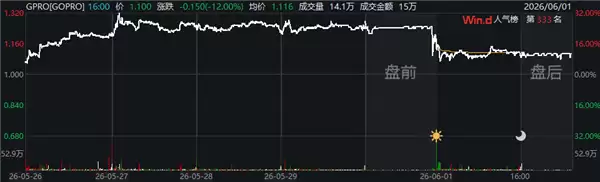
- 天价存储新受害者浮现!全球运动相机鼻祖GoPro被逼入绝境
- 时间:2026-06-02
-

- 相机App下载推荐大全
- 时间:2026-06-02
-

- 相机app下载推荐
- 时间:2026-05-19
-

- Chiccam相机如何关闭边框设置
- 时间:2026-05-17
-

- 富士便携相机轻便拍照型号推荐与选购指南
- 时间:2026-05-14
精选合集
更多大家都在玩
大家都在看
更多-

- Safari浏览器翻译外语页面失效的原因
- 时间:2026-06-19
-

- 国家税务总局电子税务局网页版登录入口
- 时间:2026-06-19
-

- UC浏览器智能预读开启实现自动翻页教程
- 时间:2026-06-19
-

- Safari浏览器全屏模式下工具栏无法自动隐藏或显示原因
- 时间:2026-06-19
-

- 米侠浏览器V5.9网页深色模式强行渲染开启方法
- 时间:2026-06-19
-

- 如何限制vivo浏览器后台耗电
- 时间:2026-06-19
-

- 宙斯浏览器加密网页证书不安全手动信任解决方法
- 时间:2026-06-19
-

- Premiere视频转场随机块擦除效果教程
- 时间:2026-06-19