Visual Studio代码打印操作指南
时间:2026-06-19 | 作者:318050 | 阅读:0一、准备工作
确保机器上已经装好了 Visual Studio,并且打开了你想打印的那个项目或文件。这一步没什么好说的,人人都会。
二、打印设置
进入打印对话框之前,先理清几个关键点。
1. 页面布局
点击“文件”菜单,选择“打印”。在弹出的打印对话框里,你可以设置页面方向(纵向/横向)和页边距。
别小看这个布局:代码行数多的时候,横向排版往往比纵向更友好,能减少换行,阅读体验直接上了一个台阶。
2. 打印范围
如果只打印文件中的某个函数或某段核心代码,在打印对话框里选“选定内容”,然后在代码编辑器中提前框好你要的区域。
如果整个文件都要,选“全部”就行。这个选项常被人忽略,但实际用起来省纸又省心。
3. 打印质量
根据需求选个合适的质量。通常来说,高分辨率打印会让代码更清晰,尤其是代码中的注释和符号多的时候。
代价是打印时间稍长,墨粉消耗也更大。日常内部交流,中等质量就够了。
三、代码格式调整
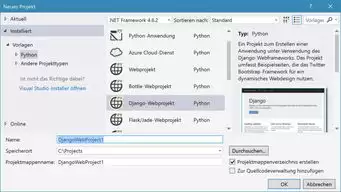
为了让打印出来的代码更易读,最好在打印前做一次格式化。
VS 自带的格式化功能(比如 Ctrl+K, Ctrl+D)能把乱七八糟的缩进和对齐一键理顺。
此外,字体大小和配色也可以微调——小字号能塞进更多代码,但也别小到让阅读者眯着眼。
颜色方面,如果你用的是深色主题,打印前切成浅色会更省墨,还看得清楚。

四、打印预览

正式按打印按钮之前,强烈建议用“打印预览”功能扫一眼。这步能提前发现很多问题:
- 代码有没有被截断?
- 页眉页脚会不会遮挡正文?
- 边距是否合理?
发现问题返回调整,总比打印出一叠废纸再重新来要划算。
五、开始打印
所有设置满意后,点击“打印”按钮,剩下的交给打印机。
输出的代码纸既可以贴在工位旁边随时查阅,也能直接塞进项目文档里作为附件。
从准备到完成,整个过程熟练的话两分钟就能搞定。无论是学习、归档,还是团队讨论,清晰的纸质代码总能在关键时刻派上用场。

来源:整理自互联网
免责声明:文中图文均来自网络,如有侵权请联系删除,心愿游戏发布此文仅为传递信息,不代表心愿游戏认同其观点或证实其描述。
相关文章
更多-

- 一文读懂Visual Studio Code Docker插件的核心用途功能与使用场景
- 时间:2026-06-19
-

- Visual Studio Code 使用教程:从入门到精通的完整指南
- 时间:2026-06-19
-

- Visual Studio网页添加搜索栏的详细方法教程
- 时间:2026-06-19
-

- VS Code英文版如何显示和隐藏行号
- 时间:2026-06-19
-

- Visual Studio Code 翻页设置教程
- 时间:2026-06-19
-

- VS Code安装后打开黑屏的解决方法
- 时间:2026-06-19
-

- Visual Studio黑色背景的多种设置方法与详细操作步骤
- 时间:2026-06-19
-

- Visual Studio新增账户操作教程
- 时间:2026-06-19
精选合集
更多大家都在玩
大家都在看
更多-

- Safari浏览器翻译外语页面失效的原因
- 时间:2026-06-19
-

- 国家税务总局电子税务局网页版登录入口
- 时间:2026-06-19
-

- UC浏览器智能预读开启实现自动翻页教程
- 时间:2026-06-19
-

- Safari浏览器全屏模式下工具栏无法自动隐藏或显示原因
- 时间:2026-06-19
-

- 米侠浏览器V5.9网页深色模式强行渲染开启方法
- 时间:2026-06-19
-

- 如何限制vivo浏览器后台耗电
- 时间:2026-06-19
-

- 宙斯浏览器加密网页证书不安全手动信任解决方法
- 时间:2026-06-19
-

- Premiere视频转场随机块擦除效果教程
- 时间:2026-06-19