Excel 2019 DB函数使用指南从入门到精通完整实例教程详解
时间:2026-06-20 | 作者:318050 | 阅读:0DB函数在财务管理中其实是个挺实用的工具,专门用来算固定资产折旧——用的是固定余额递减法。
这么说可能有点抽象。咱们拿一个实际例子来说:某企业买了一台高价值的生产设备。怎么用Excel把这个设备的折旧算清楚?里面有不少门道值得琢磨。
先从最基础的准备工作开始。
第一步:打开Excel 2019,新建一个空白工作簿。
这一步没什么好说的,先让Excel跑起来。
第二步:把基础数据给搭起来。
你可以依葫芦画瓢,按下面这个结构把数据往里填。这样一边看一边操作,上手会快很多。

第三步:找到B8单元格,准备输入DB函数。
这个时候,B8就是你这一期的折旧结果要出现的地方。

第四步:敲入公式,是核心环节。
DB函数的标准写法长这样:=DB($B$2,$B$3,$B$4,A8,$B$5)。拆开来看,每个参数都有明确指向:
- 第一个参数是资产的原始购置成本;
- 第二个是资产报废时预计能卖多少钱(也就是残值);
- 第三个是资产总共要折多少年;
- 第四个是你要算哪一期(这个数字的单位必须跟折旧年限保持一致,比如都用年);
- 第五个是可选参数——用来设定资产第一年实际用了几个月。如果没填,Excel就默认全年12个月处理。
这个函数本质上是在用余额递减的逻辑,把每一期的折旧金额精准算出来。对财务处理的规范性来说,是个靠谱的工具。

第五步:按回车,结果出来了。
第一期折旧数值会立刻出现在B8单元格里。然后,用鼠标拖住右下角的填充柄,往下拉。后面各期的数据就能一键生成。
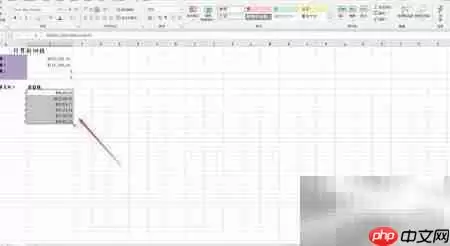
上面的流程走完,整个DB函数的使用套路就清楚了。简单来说:新建工作簿、录入数据、输入公式、回车出结果——这几步环环相扣,熟悉之后用起来会相当顺手。

来源:整理自互联网
免责声明:文中图文均来自网络,如有侵权请联系删除,心愿游戏发布此文仅为传递信息,不代表心愿游戏认同其观点或证实其描述。
相关文章
更多-

- Excel多工作簿数据同步更改的实用方法
- 时间:2026-06-20
-

- Excel快速制作数学天天练题目高效方法与步骤
- 时间:2026-06-18
-

- 跨平台Excel公式高效使用技巧
- 时间:2026-06-18
-

- Excel中如何自动统计包含常量的单元格数量方法
- 时间:2026-06-17
-

- Excel单元格斜线全面教程一步步教学
- 时间:2026-06-16
-

- Excel计算两个日期相差天数的方法
- 时间:2026-06-15
-

- Excel表格边框线粗细设置方法与步骤详解
- 时间:2026-06-14
-

- Excel快速自动添加删除线的实用操作技巧
- 时间:2026-06-14
精选合集
更多大家都在玩
大家都在看
更多-

- 植物大战僵尸2全植物获取攻略与解锁方法详解
- 时间:2026-06-20
-

- 植物大战僵尸2击杀鹦鹉技巧三招轻松通关
- 时间:2026-06-20
-

- 植物大战僵尸2通关攻略 巧用植物搭配轻松获胜
- 时间:2026-06-20
-

- 植物大战僵尸2西部第七关通关攻略与技巧详解
- 时间:2026-06-20
-

- 植物大战僵尸2绿色精华高效收集攻略
- 时间:2026-06-20
-

- 植物大战僵尸2机械牛打法攻略与通关技巧
- 时间:2026-06-20
-

- 植物大战僵尸2最强植物战力解析与实战排行
- 时间:2026-06-20
-

- 植物大战僵尸2西部关卡通关技巧与阵容推荐
- 时间:2026-06-20