三星手机指纹感应器手势开启及通知栏操作指南
时间:2026-06-20 | 作者:冻月看渠 | 阅读:0用指纹传感器直接滑动下拉通知栏,确实很实用。它能省去先点亮屏幕、再伸手去够屏幕顶部的麻烦。不过,三星只在早期的一些机型和系统版本上提供了这个选项。默认是关闭的,需要手动去设置里开启。
重点提醒:不是所有三星手机都支持。你得先确认自己的设备“够资格”。

确认机型与系统兼容性
这个指纹传感器手势,专为搭载 One UI 早期版本(如 Android 7.0 到 8.0)且配备实体电容式指纹传感器的机型设计。典型代表是 Galaxy S8(SM-G9500)和 S8+(SM-G9550)。
特别说明:从 S10 系列开始的超声波屏下指纹,以及 Z Flip 系列那种侧边指纹,均不支持这个手势。这些机型的指纹区域只负责解锁和支付验证,无法滑动通知栏。
如果你的手机不在 S8 这个范围里,后面的步骤基本可以跳过。否则,你会在设置菜单里翻来翻去,最后也只能对着“高级功能”干瞪眼。
开启指纹传感器手势
确认机型无误后,按以下步骤操作:
- 进入设置:在主屏幕任意位置往下滑动,调出快速设置栏。点击右上角的齿轮图标,进入【设置】。
- 找到高级功能:往下翻,点击【高级功能】。注意:不是“生物识别和安全”,也不是“锁定屏幕与安全”。名称就是固定的“高级功能”,位置在设置菜单中段偏下。
- 找到指纹传感器手势:在【高级功能】页面里继续向上滑动,找到【指纹传感器手势】并点击。如果翻遍都没有这一项,说明机型或系统版本不兼容,可以放弃。
- 开启开关:把右侧的开关滑块点一下,等它变成绿色并显示“开”字即可。不用重启,设置完立刻生效。
手势操作方式与注意事项
开启后,无论手机是锁屏还是亮屏状态,把手指轻轻放在指纹传感器上。保持接触,缓慢向上滑动,通知面板就会展开。反之,向下滑动就能收回去。
这里有个小门道:你不能像平时解锁那样,手指放上去按一下就松手。真正的关键是——指尖必须始终与传感器保持接触,并完成一个完整的滑动轨迹。如果只是碰一下就抬起来,系统会识别成指纹解锁,不会去动通知面板。
如果滑动后没反应,先检查是否不小心碰到了旁边的电源键(S8 的指纹键和电源键位置挨得很近)。另外,确认通知栏功能没有被第三方启动器禁用。排除这些因素,基本就能正常使用了。

免责声明:文中图文均来自网络,如有侵权请联系删除,心愿游戏发布此文仅为传递信息,不代表心愿游戏认同其观点或证实其描述。
相关文章
更多-

- Java集成OpenCV实战:从基础处理到核心API详解
- 时间:2026-08-27
-

- AnyDesk彻底卸载教程 清除配置数据与残留文件指南
- 时间:2026-08-23
-

- Foxit PDF手机版编辑PDF文件操作教程指南
- 时间:2026-08-23
-
- 音述AI作品反推提示词完整操作教程与实用方法
- 时间:2026-08-21
-

- 专业打碟软件怎么用?零基础新手入门操作教程
- 时间:2026-08-20
-
- 小米手机怎么开启小窗模式与多任务操作教程
- 时间:2026-08-18
-
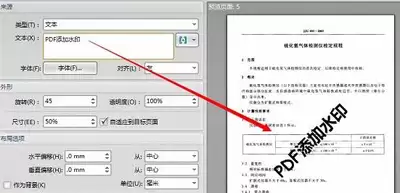
- Pages怎么给文件添加背景水印的操作教程
- 时间:2026-08-18
-

- AE2018图形怎么移动位置和旋转 图形操作教程
- 时间:2026-08-18
精选合集
更多大家都在玩
大家都在看
更多-

- 闪烁之光法师及坦克符文推荐
- 时间:2026-10-21
-

- 闪烁之光三灵系玩法解析
- 时间:2026-10-21
-

- 闪烁之光高速爆发流攻略
- 时间:2026-10-21
-

- 闪烁之光食魇天马和金羽鸾适配场景
- 时间:2026-10-21
-

- 闪烁之光永恒纪元钟效果解析
- 时间:2026-10-21
-

- 闪烁之光神装选择思路
- 时间:2026-10-21
-

- PS怎么用魔棒抠图
- 时间:2026-10-21
-

- OBS Studio怎么设置音频输入源
- 时间:2026-10-21