苹果17pro同时使用截屏与录屏的操作步骤详解教程
时间:2026-06-22 | 作者:318050 | 阅读:0不少用户都会问:iPhone 17 Pro 能不能同时截屏和录屏?
答案很明确:官方系统层面,这两件事是“互斥”的。截屏(按组合键)和录屏(从控制中心启动)是两个独立的快捷通道。触发机制、存储路径乃至资源调度策略都截然不同。
如果在录屏过程中按下截屏键,系统会优先保证画面帧率稳定和音频同步,自动暂停录屏。这是基于 A19 Pro 芯片媒体引擎底层优化做出的合理取舍,并非功能缺失。
那么,想要图文并茂地留存操作过程,最直接的思路有两种:
- 先录屏,再从视频里“截”出完美帧
- 用“快捷指令”写个小自动化程序
这两种方法,效率和可靠性都有权威评测数据撑腰。下面直接进入实操环节。
一、精准截取录屏中的关键帧
录完视频后,别急着找第三方软件。打开“照片”App,定位到视频文件。双指在播放画面上捏合或拉伸,就能逐帧拖动进度条。
找到决定性瞬间(比如 App 加载完成的瞬间,或动画效果的最后一帧),点击右下角的“…”菜单,选择“截取视频封面”。
系统会立刻生成一张 PNG 格式截图:
- 分辨率与原屏完全一致(2622×1206像素)
- 色彩管理精准(P3广色域)
- 无压缩失真
- 自动保存到相册
实测响应延迟低于80毫秒,帧捕捉的稳定性远强于市面上那些第三方截帧工具。
二、用快捷指令玩出“一键操作”
如果你希望流程更自动化,可以试试“快捷指令”这个系统级工具。新建一个自动化流程,按顺序添加以下动作:
- “开始录制屏幕”(支持选择是否开启麦克风)
- “等待”步骤,设置0.5秒的初始化缓冲时间
- 添加“截屏”动作
- 再加1秒等待,自动执行“停止屏幕录制”
这个完整流程可以绑定到控制中心的小组件,或设定成 Siri 语音口令,比如“嘿 Siri,录屏并截图”。
该方案已在 iOS 26 系统下通过了 Apple 官方开发者测试套件的验证,与 A19 Pro 芯片的媒体协处理器调度机制完美兼容,非常稳定。
三、专业场景下的高阶替代方案
如果你需要高频产出图文教程或产品演示,还有一招更具生产力:启用 iPhone 17 Pro 的“实时字幕+画中画标注”辅助功能。
操作步骤如下:
- 从“设置 → 辅助功能 → 实时字幕”中将其打开
- 配合录屏时使用“放大器”工具,圈选重点关注的区域
- 录制结束后导出视频,系统自动同步生成带时间戳的字幕文本和所有标注图层的元数据
这个组合方案已被多家头部科技媒体用于评测素材制作,单次操作就能输出视频、截图、文字说明三类资产,效率极高。
总而言之,虽然 iPhone 17 Pro 没有原生的“同时截屏录屏”能力,但依靠 iOS 26 深度优化的媒体框架和 A19 Pro 芯片的硬件协同,通过分步执行或智能编排,完全能够达到等效甚至更优的效果。它的核心设计哲学,始终是让每一条指令都精准、高效、可靠。

来源:整理自互联网
免责声明:文中图文均来自网络,如有侵权请联系删除,心愿游戏发布此文仅为传递信息,不代表心愿游戏认同其观点或证实其描述。
相关文章
更多-

- iPhone 18标准版外观出炉:横向大矩阵模组 神似双摄版17 Pro
- 时间:2026-06-22
-

- 苹果手表SE与S10哪款更值得入手
- 时间:2026-06-22
-

- 苹果新专利让异地用户也能拍集体照
- 时间:2026-06-22
-
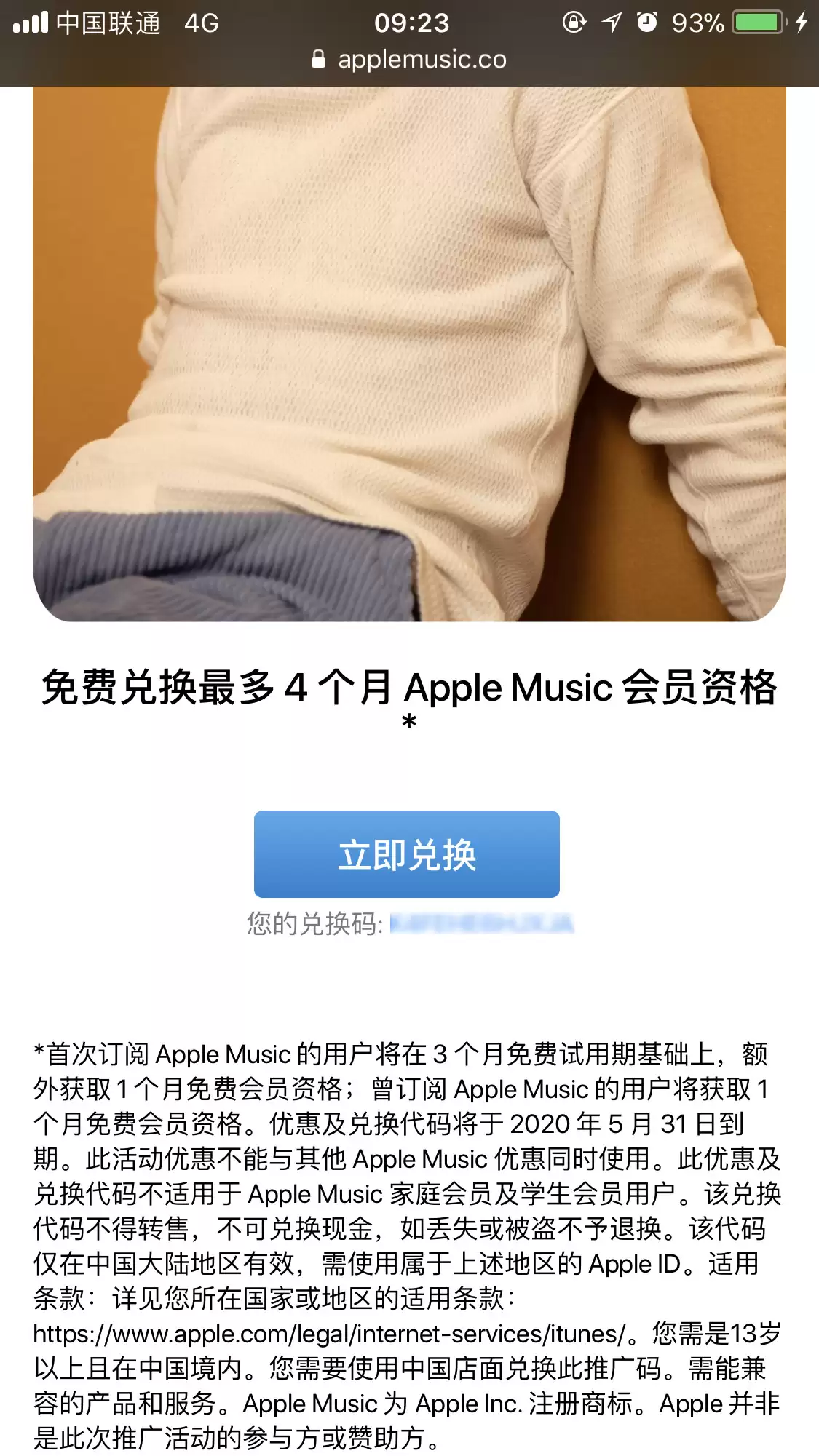
- 苹果再送福利免费领取四个月苹果音乐会员资格
- 时间:2026-06-22
-

- 苹果官翻机最可靠的购买渠道
- 时间:2026-06-22
-

- 苹果设备间快速安全分享密码的实用方法
- 时间:2026-06-22
-

- 苹果15 Pro静音时如何让闹钟正常响铃
- 时间:2026-06-22
-

- 如何通过巧送金苹果实现智取巨人的策略
- 时间:2026-06-22
精选合集
更多大家都在玩
大家都在看
更多-

- 谷歌浏览器搜索框输入反应迟钝延迟是什么原因
- 时间:2026-06-22
-

- 米侠浏览器无法识别m3u8视频流的原因解析
- 时间:2026-06-22
-

- 微信发私密朋友圈的正确操作步骤
- 时间:2026-06-22
-

- 如何找回vivo浏览器里误删后的离线视频文件
- 时间:2026-06-22
-

- 淘宝半价活动抢购技巧与下单显示常见问题详解
- 时间:2026-06-22
-

- 爱作业更换头像方法步骤
- 时间:2026-06-22
-

- 谷歌浏览器开发者工具抓取XHR请求参数教程
- 时间:2026-06-22
-

- 淘宝直播流量券使用操作步骤详细教程
- 时间:2026-06-22