iOS 13 备忘录实用手势操作技巧
时间:2026-06-22 | 作者:318050 | 阅读:0用iPhone备忘录编辑大段文字时,最让人抓狂的场景之一,莫过于不小心删掉了一段内容,却找不到“撤销”按钮,只能硬着头皮重新输入。
其实,“备忘录”远不止基础的复制粘贴那么简单——它内置了一套相当实用的手势操作体系,只是很多人还没用上。接下来就把这些隐藏技巧梳理一下:
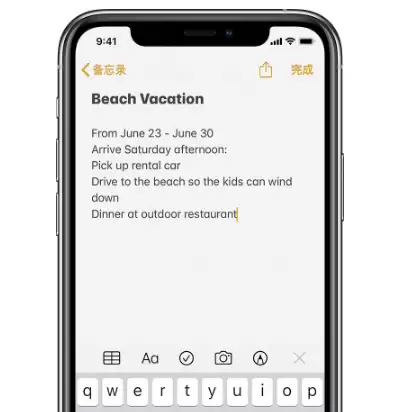
当你正在输入文本时,下面这些操作可以随时调用:
手势操作
- 撤销上一次编辑——用三指向左轻扫。这个动作比摇晃手机或找按钮快得多。
- 重做上一次编辑——用三指向右轻扫。如果撤销错了,再扫回来就行。
- 导航长文稿——按住文稿右侧边缘,然后拖移滚动条,快速定位到要修改的位置。适合几百字以上的笔记。
- 插入文本——轻点一下,插入点就会出现在你希望的位置。如果想更精确,还可以直接拖移插入点,然后开始打字。
- 选择字词——单指轻点两下。
- 选择句子——单指轻点三下。
- 选择段落——单指轻点四下。注意这里是四下,不是三下。
- 选择文本块——按住文本块中的第一个字词,然后拖到最后一个字词。这个操作适合选中不连续的任意区域。
- 剪切——选中文字后轻点“剪切”,或者三指捏合两次。
- 拷贝——选中文字后轻点“拷贝”,或者三指捏合。
- 粘贴——拷贝文字后轻点“粘贴”,或者张开三指。
编辑文本技巧
- 快速打开键盘设置——长按小地球图标,然后选择“键盘设置”。不用再跑到系统设置里翻找。
- 快速键入大写字母——轻点 Shift 键,或者触碰 Shift 键不放开,滑动到键盘上任意一个字母。后者适合连续输入大写时用。
- 插入数字——轻点“123”数字键不放开,并滑动到键盘上任意一个数字。输入成功后会自动返回到原来的字母键盘,省去来回切换的麻烦。
- 打开大写锁定——轻点两下 Shift 键。和电脑键盘的逻辑一致。
- 快速在句子末尾键入句点和空格——轻点两下空格键。前提是在“键盘设置”中开启“句号快捷键”功能。这个习惯一旦养成,打字效率会明显提升。
- 输入带重音符号的字母或其他备选字符——按住某个按键,然后滑动以选取其中一个选项。比如长按“e”会出现 é、è、ê 等变体。
这些操作其实并不复杂,但一旦习惯成自然,编辑体验就会完全不一样。下次在备忘录里误删了内容,别忘了三指左扫——比重新打字痛快多了。

来源:整理自互联网
免责声明:文中图文均来自网络,如有侵权请联系删除,心愿游戏发布此文仅为传递信息,不代表心愿游戏认同其观点或证实其描述。
相关文章
更多-

- iOS Safari长按选择文字失效的解决方法
- 时间:2026-07-04
-

- Safari浏览器iOS端无法滑动切换标签页的解决方法
- 时间:2026-07-04
-

- 教你如何在iOS14系统上一键更换壁纸简单几步
- 时间:2026-07-04
-

- iOS 11更新步骤与所需时间说明
- 时间:2026-07-04
-

- AI写作润色助手在iOS设备上的全面兼容性解答
- 时间:2026-07-04
-

- 教你一步步完成iOS15关闭语音播报的具体步骤
- 时间:2026-07-04
-

- iOS 16系统中Safari浏览器字体显示发虚问题的修复方法
- 时间:2026-07-03
-

- 微信手机苹果版官方正式版下载安装入口
- 时间:2026-07-03
精选合集
更多大家都在玩
大家都在看
更多-

- 高考志愿填报模板完整版附表格填写示例
- 时间:2026-07-04
-

- 2026好玩的挂机手游推荐
- 时间:2026-07-04
-

- 高考志愿填报规划师职业前景与报考指南
- 时间:2026-07-04
-

- 高考志愿填报实用指导与技巧
- 时间:2026-07-04
-

- 高考志愿填报时间安排
- 时间:2026-07-04
-

- 高考志愿填报系统使用技巧与注意事项
- 时间:2026-07-04
-

- 高考志愿填报模拟系统指南
- 时间:2026-07-04
-

- 高考志愿填报方法与技巧详解
- 时间:2026-07-04