Edge浏览器关闭硬件加速的详细操作步骤
时间:2026-06-22 | 作者:318050 | 阅读:0为什么需要关闭硬件加速?
在使用Edge浏览器时,偶尔会遇到一些奇怪的小毛病。比如看视频卡成幻灯片,或者页面排版突然“走火入魔”。这时候,一个常见的解决思路是:尝试关闭硬件加速功能。下面就来聊聊具体怎么操作,以及背后的一点门道。
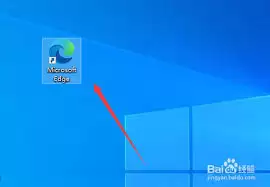
操作步骤
第一步:打开设置菜单。启动Edge浏览器,在窗口右上角找到三个水平排列的小圆点。点击它,功能菜单就会展开。

第二步:进入系统设置。从菜单里选择“设置”,页面会跳转到设置页。别忘了在左侧导航菜单里找到“系统”这一项。
点击“系统”之后,右侧会显示相关设置选项。在这些选项中,你会看到一行字:“使用硬件加速(如果可用)”。
第三步:关闭开关。当你找到它时,旁边会有一个开关按钮。点击一下,把开关从蓝色(开启)拨到灰色(关闭)状态。硬件加速功能就成功关闭了。

关闭后的影响与适用场景
关闭硬件加速后,页面加载速度可能会有轻微下降。某些特效也可能无法正常渲染。但问题在于,有时候“跑得慢”恰恰是为了“跑得稳”。
举个例子:如果你在追剧时遇到视频播放卡顿、花屏,可以尝试关闭硬件加速。这样做很可能让画面瞬间顺畅。又或者,你在访问某个特定网站时页面布局混乱、文字显示不全。关闭这个功能后,页面反而恢复如初。硬件加速虽然是现代浏览器的标配,但在某些驱动不兼容或硬件老旧的设备上,它反而成了“捣乱分子”。
版本更新提醒
Edge浏览器的版本更新频率不低。不同版本的菜单排布可能略有区别。如果你在设置里找不到上文说的选项,别急。可以在地址栏输入 edge://settings/help 查一下版本号,然后去微软官网搜一下对应版本的具体操作指南。这样一来,基本就能解决问题了。

来源:整理自互联网
免责声明:文中图文均来自网络,如有侵权请联系删除,心愿游戏发布此文仅为传递信息,不代表心愿游戏认同其观点或证实其描述。
相关文章
更多-
- 鸣潮3.4不上相啊成就达成步骤攻略
- 时间:2026-06-22
-

- 踢踢爵士的冒险错失良机技能书1位置在哪
- 时间:2026-06-22
-

- 鸣潮不上相啊成就获取攻略
- 时间:2026-06-22
-

- 异星探险家地心激活材料获取攻略
- 时间:2026-06-22
-

- 洛奇账号交易平台有哪些 2025最新推荐榜单
- 时间:2026-06-22
-

- 魔兽世界氪金瞄准镜图纸获取与制造攻略
- 时间:2026-06-22
-

- 归环时空裂隙事件探索全攻略
- 时间:2026-06-22
-

- 鸣潮露西强度与培养价值解析
- 时间:2026-06-22
精选合集
更多大家都在玩
大家都在看
更多-

- 谷歌浏览器搜索框输入反应迟钝延迟是什么原因
- 时间:2026-06-22
-

- 米侠浏览器无法识别m3u8视频流的原因解析
- 时间:2026-06-22
-

- 微信发私密朋友圈的正确操作步骤
- 时间:2026-06-22
-

- 如何找回vivo浏览器里误删后的离线视频文件
- 时间:2026-06-22
-

- 淘宝半价活动抢购技巧与下单显示常见问题详解
- 时间:2026-06-22
-

- 爱作业更换头像方法步骤
- 时间:2026-06-22
-

- 谷歌浏览器开发者工具抓取XHR请求参数教程
- 时间:2026-06-22
-

- 淘宝直播流量券使用操作步骤详细教程
- 时间:2026-06-22