EAGLE栅格显示设置方法从零开始一步步完整教程
时间:2026-06-22 | 作者:318050 | 阅读:0EAGLE软件栅格显示设置方法
在EAGLE软件里做电路板布局,没有栅格辅助的话,效率会大打折扣,精度也很难保证。那么,原理图和PCB编辑界面下的栅格显示到底该怎么打开?其实操作并不复杂,下面就从软件启动开始,把每一步的设置路径拆解清楚。
步骤一:启动软件
启动笔记本上的EAGLE软件,进入主程序界面。

步骤二:加载文件
在主界面中,依次点击“文件”→“打开”。分别加载已有的原理图文件(.sch)和PCB文件(.brd),把设计项目调入进来。
步骤三:切换至原理图编辑窗口
切换到原理图编辑窗口。通过顶部菜单栏里的“查看”选项,就可以配置并启用栅格显示了。

步骤四:选择栅格选项
在下拉子菜单中选择“栅格”。会弹出栅格参数设置对话框,如图所示。

步骤五:开启栅格显示
在对话框的“显示”区域,勾选“开”选项,然后点击“确定”保存设置。

步骤六:放大视图查看
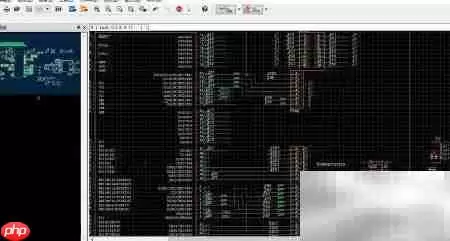
刚设置完,栅格可能不会立刻显示出来(如图中1所示)。

这时候只要滚动鼠标滚轮放大视图,栅格线就会清晰呈现(如图中2所示)。
步骤七:PCB布局界面操作
PCB布局界面的操作完全一样。重复第3步到第5步即可。具体界面如下。

步骤八:查看PCB编辑区效果
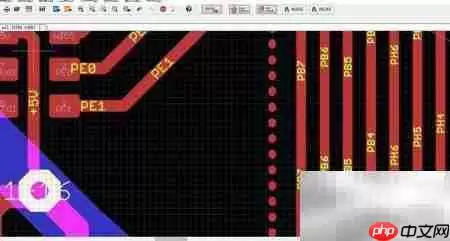
PCB编辑区里的栅格同样需要适当放大才能看清楚,效果如图所示。

来源:整理自互联网
免责声明:文中图文均来自网络,如有侵权请联系删除,心愿游戏发布此文仅为传递信息,不代表心愿游戏认同其观点或证实其描述。
相关文章
更多-

- 石文APP开启定时发布的设置教程
- 时间:2026-06-22
-

- 知乎如何关闭个性化推荐及内容设置优化指南
- 时间:2026-06-20
-

- BetterWMF背景透明设置方法详解
- 时间:2026-06-20
-

- 位置伪装大师模拟路线与动态轨迹设置步骤
- 时间:2026-06-19
-

- Windows 11睡眠模式设置教程
- 时间:2026-06-18
-

- WPS2016页边距设置详细步骤教程
- 时间:2026-06-18
-

- Directory Opus 中如何设置双击打开文件或文件夹的操作步骤
- 时间:2026-06-17
-

- 微信自动生成游戏视频关闭设置教程
- 时间:2026-06-16
精选合集
更多大家都在玩
大家都在看
更多-

- 谷歌浏览器搜索框输入反应迟钝延迟是什么原因
- 时间:2026-06-22
-

- 米侠浏览器无法识别m3u8视频流的原因解析
- 时间:2026-06-22
-

- 微信发私密朋友圈的正确操作步骤
- 时间:2026-06-22
-

- 如何找回vivo浏览器里误删后的离线视频文件
- 时间:2026-06-22
-

- 淘宝半价活动抢购技巧与下单显示常见问题详解
- 时间:2026-06-22
-

- 爱作业更换头像方法步骤
- 时间:2026-06-22
-

- 谷歌浏览器开发者工具抓取XHR请求参数教程
- 时间:2026-06-22
-

- 淘宝直播流量券使用操作步骤详细教程
- 时间:2026-06-22