iOS提醒事项无法设置旗标和插入照片的解决方法
时间:2026-06-23 | 作者:318050 | 阅读:0提醒事项是 iOS 系统自带的工具,用于记录待办清单、规划行程,非常方便。
不过,部分升级到 iOS 13 的用户发现:想往提醒事项里加照片,或设置旗标,这两个选项都是灰色的,无法点击。这确实有些不便。
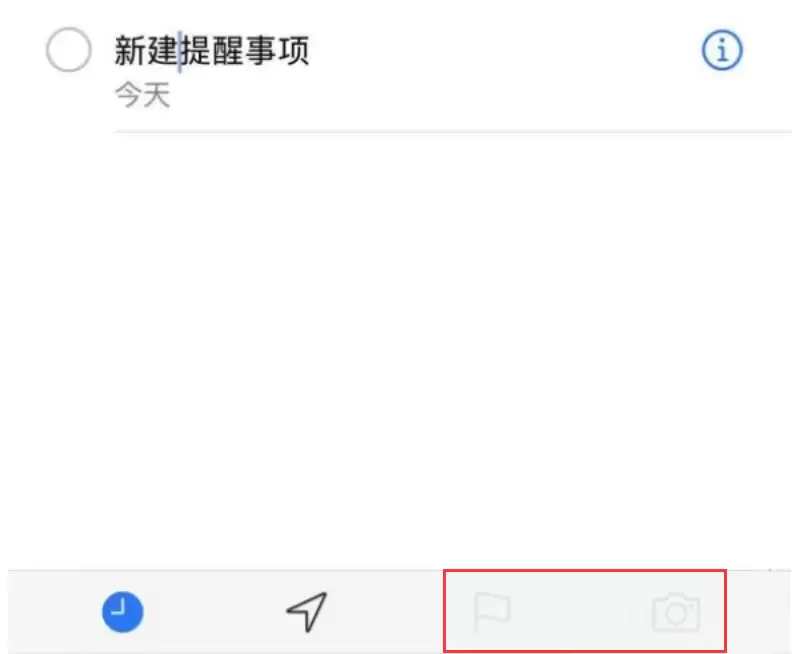
快速解决方案
最直接的解决办法是:将提醒事项 App 更新到最新版本。
更新后,iOS 13 的新功能即可使用,比如智能列表、快速访问工具栏等。
更新前必读:4个注意事项
在动手升级之前,有几个细节需要提前了解,否则可能反而添麻烦。
- 兼容性问题:升级后的提醒事项与旧版 iOS、macOS 不兼容。如果你在 iPhone(iOS 13 或更高版本)上升级了提醒事项,那么你的 iPad 和 Mac 暂时无法查看这些事项——除非将 iPad 升级到 iPadOS,或把 Mac 升级到 macOS 10.15 Catalina。
- 旧版数据可见性:在旧版系统上创建的 iCloud 提醒事项,仅能被运行旧版系统的设备看到。当你将某台设备更新到最新系统后,这台设备上新建的提醒事项会与升级后的提醒事项合并,并出现在所有已更新的设备上。
- 容易踩坑:如果你在备用设备(如运行 iOS 13 或 macOS Catalina 的设备)上用 Siri 创建了新的 iCloud 提醒事项,但从未在这台设备上打开过新的“提醒事项”App——那么第一次打开该 App 时,通过 Siri 创建的内容可能会丢失。如何避免?很简单:先手动打开一次“提醒事项”App,然后再创建新的事项。
- Windows 用户注意:如果你在 PC 上使用 Windows 版 iCloud,Outlook 中将无法看到 iCloud 提醒事项。但别担心,你随时可以在 Mac 或 PC 上通过浏览器登录 iCloud 官网查看。
升级步骤
操作很简单,按以下步骤执行:
- 确保设备已联网,且提醒事项 App 有网络访问权限。
- 进入 iPhone 的“设置” → Apple ID → iCloud。
- 在“使用 iCloud 的 App”列表中找到“提醒事项”,确保其为开启状态。
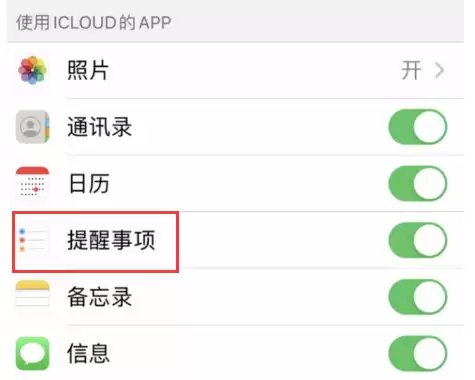
回到“提醒事项”App 界面,如果看到升级按钮,点击即可。
系统会提示你:是否有受影响的共享提醒事项列表,或其他设备也需要升级。待升级完成后,再去试试旗标和插入照片的功能——大概率会恢复正常。

来源:整理自互联网
免责声明:文中图文均来自网络,如有侵权请联系删除,心愿游戏发布此文仅为传递信息,不代表心愿游戏认同其观点或证实其描述。
相关文章
更多-
- iOS系统历代版本完整介绍 每个版本含义详解
- 时间:2026-07-05
-

- iOS13描述文件是什么及如何使用
- 时间:2026-07-05
-
- iOS 13公测版Beta 1提前推送升级指南
- 时间:2026-07-05
-
- iOS 13常见系统BUG问题你遇到了吗
- 时间:2026-07-05
-

- 升级iOS 13 Beta 2后如何安全降级回iOS 12详细步骤与注意事项
- 时间:2026-07-05
-
- iOS 13靠近分享音频功能使用与支持设备
- 时间:2026-07-05
-
- 升级iOS 13新功能可延长数据线使用寿命
- 时间:2026-07-05
-
- iOS 13分屏功能是否支持及开启操作方法详细教程
- 时间:2026-07-05
精选合集
更多大家都在玩
大家都在看
更多-

- 高考志愿填报模板完整版附表格填写示例
- 时间:2026-07-04
-

- 2026好玩的挂机手游推荐
- 时间:2026-07-04
-

- 高考志愿填报规划师职业前景与报考指南
- 时间:2026-07-04
-

- 高考志愿填报实用指导与技巧
- 时间:2026-07-04
-

- 高考志愿填报时间安排
- 时间:2026-07-04
-

- 高考志愿填报系统使用技巧与注意事项
- 时间:2026-07-04
-

- 高考志愿填报模拟系统指南
- 时间:2026-07-04
-

- 高考志愿填报方法与技巧详解
- 时间:2026-07-04