iOS 14中耳机调节调整适宜音色方法
时间:2026-06-23 | 作者:318050 | 阅读:0iOS 14 耳机调节:让音色更“合耳”
AirPods 的外观和便利性没得说,但音质只能算“及格线以上”。和三星 Galaxy Buds、索尼 WF-1000XM3 等竞品相比,差距明显。
硬件无法改变,但苹果在 iOS 14 里加入了一个新功能。它类似耳机均衡器,让你通过调音测试找到最适合自己的音色。这个功能就叫「耳机调节」。
别看它藏在「辅助功能」的角落里,实际上它对所有用户开放。下面就来具体说说怎么打开和用好它。
设置步骤
操作路径很简单,按以下步骤走:
- 打开「设置」→「辅助功能」
- 在「听觉」一栏找到「音频/视觉」并点击
- 打开「耳机调节」的开关
- 选择「自定音频设置」

音频测试
接下来跟着系统提示,逐步完成音频测试。这个测试覆盖两种场景:播放媒体时的输出,以及通话时的输出。
测试完成后,系统会根据你的选择生成一套个性化调音方案。
手动调音
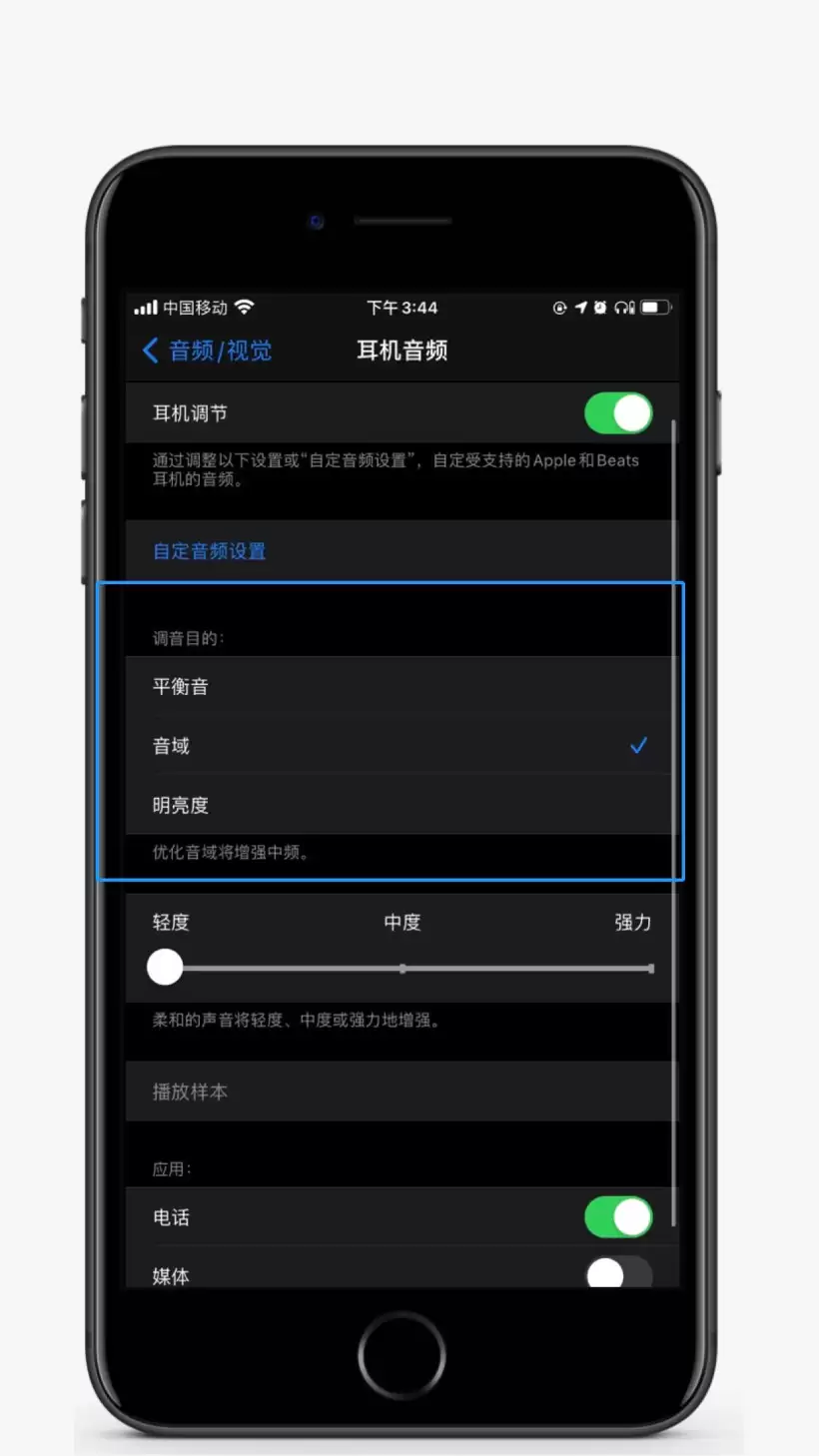
如果你不想一步步测试,也可以直接在下方手动调整已有的设置。调音目的提供了三个维度:
- 平衡音:轻度 / 中度 / 强力
- 音域:轻度 / 中度 / 强力
- 明亮度:轻度 / 中度 / 强力
AB 对比验证
音频测试完成后,你还可以将调试后的版本与标准音频做一次 AB 对比,选出自己听着最舒服的那一版。

支持设备及注意事项
需要特别提醒:这个功能目前只支持带有降噪功能的 AirPods 或 Beats 耳机,具体包括:
- AirPods Pro
- Beats Studio 3
- Beats Solo Pro
标准版的 AirPods 还无缘此功能。如果你用的不是上述耳机,点击「自定音频设置」会直接弹出「耳机不受支持」的提示,下方的「播放样本」按钮也无法点击。
「调音目的」这几个选项虽然看起来可以手动调,但实测在不支持的耳机上根本就是个摆设。手上有这几款耳机的用户,不妨去试试看,说不定能找到更对味的听感。

来源:整理自互联网
免责声明:文中图文均来自网络,如有侵权请联系删除,心愿游戏发布此文仅为传递信息,不代表心愿游戏认同其观点或证实其描述。
相关文章
更多-

- 苹果发布iOS 14.3后紧急撤回 背后原因与影响解析
- 时间:2026-06-23
-

- iOS 14共享提醒事项列表小技巧
- 时间:2026-06-23
-

- iOS 15支持机型名单 你的iPhone能升级吗
- 时间:2026-06-23
-

- iOS 14.2.1正式版续航提升值得升级吗
- 时间:2026-06-23
-

- 老机型是否值得升级iOS14.2正式版
- 时间:2026-06-23
-

- iOS12.4.9 更新内容及升级方法详解
- 时间:2026-06-23
-

- iOS 14.2 放大器应用新增人物检测功能
- 时间:2026-06-23
-

- 如何升级到iOS 14.2正式版的方法与详细步骤指南
- 时间:2026-06-23
精选合集
更多大家都在玩
大家都在看
更多-

- 谷歌浏览器搜索框输入反应迟钝延迟是什么原因
- 时间:2026-06-22
-

- 米侠浏览器无法识别m3u8视频流的原因解析
- 时间:2026-06-22
-

- 微信发私密朋友圈的正确操作步骤
- 时间:2026-06-22
-

- 如何找回vivo浏览器里误删后的离线视频文件
- 时间:2026-06-22
-

- 淘宝半价活动抢购技巧与下单显示常见问题详解
- 时间:2026-06-22
-

- 爱作业更换头像方法步骤
- 时间:2026-06-22
-

- 谷歌浏览器开发者工具抓取XHR请求参数教程
- 时间:2026-06-22
-

- 淘宝直播流量券使用操作步骤详细教程
- 时间:2026-06-22