iOS 14 剪贴板一键清空小技巧
时间:2026-06-23 | 作者:318050 | 阅读:0iOS 14 隐私新变化:应用偷偷读取剪贴板
iOS 14 给 iPhone 和 iPad 带来不少新功能。但最让人在意的,其实是隐私保护方面的改动。
升级后你可能已经注意到:打开某些应用时,屏幕上方会突然弹出一条提示——“A 应用 - 粘贴自:B 应用”。说白了,这就是在告诉你,当前这个应用正在悄悄读取你的剪贴板(也就是你刚刚复制的内容)。
下面这张图就很直观:

一键清空剪贴板的简单方法
如果你担心复制在剪贴板里的个人信息被应用偷偷读取,有个很简单的解决办法——利用 iPhone 自带的“快捷指令”功能,一键清空剪贴板。操作一点都不复杂,跟着走就行。
操作方法
-
步骤 1:打开“快捷指令”应用
进入“快捷指令中心”,往下翻找到“巧用剪贴板”这个分类,点击“查看全部”。(如果手机上还没装“快捷指令”,去 App Store 免费下载一个就行。)

-
步骤 2:找到并添加“清除剪贴板”指令
滑到页面最底部,你会看到“清除剪贴板中的所有内容”这个选项。点击它,然后选择“添加快捷指令”。

-
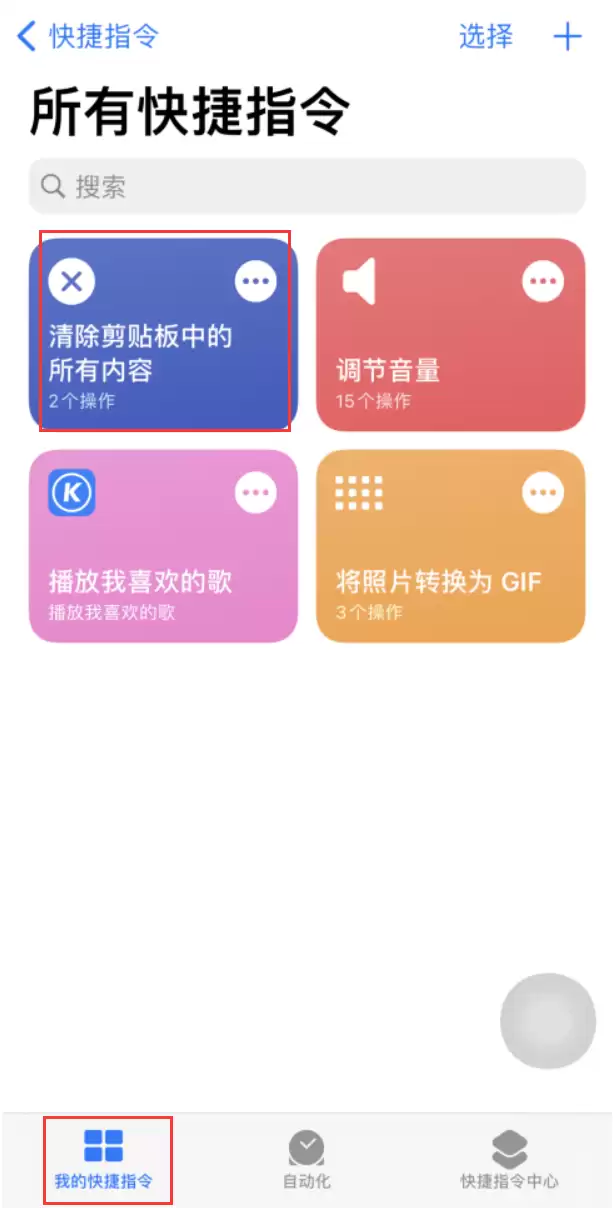
步骤 3:在“我的快捷指令”中运行
添加完成后,你就能在“我的快捷指令”里找到它了。轻点一下,复制的内容就被清得干干净净。
-
步骤 4:添加到小组件,效率翻倍
这个快捷指令还支持添加到“小组件”。这样一来,你连应用都不用打开,直接在主屏幕上一按就能清空剪贴板,效率高不少。


来源:整理自互联网
免责声明:文中图文均来自网络,如有侵权请联系删除,心愿游戏发布此文仅为传递信息,不代表心愿游戏认同其观点或证实其描述。
相关文章
更多-

- 苹果发布iOS 14.3后紧急撤回 背后原因与影响解析
- 时间:2026-06-23
-

- iOS 14共享提醒事项列表小技巧
- 时间:2026-06-23
-

- iOS 15支持机型名单 你的iPhone能升级吗
- 时间:2026-06-23
-

- iOS 14.2.1正式版续航提升值得升级吗
- 时间:2026-06-23
-

- 老机型是否值得升级iOS14.2正式版
- 时间:2026-06-23
-

- iOS12.4.9 更新内容及升级方法详解
- 时间:2026-06-23
-

- iOS 14.2 放大器应用新增人物检测功能
- 时间:2026-06-23
-

- 如何升级到iOS 14.2正式版的方法与详细步骤指南
- 时间:2026-06-23
精选合集
更多大家都在玩
大家都在看
更多-

- 谷歌浏览器搜索框输入反应迟钝延迟是什么原因
- 时间:2026-06-22
-

- 米侠浏览器无法识别m3u8视频流的原因解析
- 时间:2026-06-22
-

- 微信发私密朋友圈的正确操作步骤
- 时间:2026-06-22
-

- 如何找回vivo浏览器里误删后的离线视频文件
- 时间:2026-06-22
-

- 淘宝半价活动抢购技巧与下单显示常见问题详解
- 时间:2026-06-22
-

- 爱作业更换头像方法步骤
- 时间:2026-06-22
-

- 谷歌浏览器开发者工具抓取XHR请求参数教程
- 时间:2026-06-22
-

- 淘宝直播流量券使用操作步骤详细教程
- 时间:2026-06-22