雷电模拟器卡顿的优化设置与性能提升方法
时间:2026-06-23 | 作者:318050 | 阅读:0雷电模拟器用起来卡,不少玩家和开发者都遇到过。别急,卡顿背后往往是几个关键环节没调对。下面这份从硬件到软件、从网络到驱动的排查思路,能帮你找回流畅度。
检查电脑硬件配置
先看电脑本身的底子够不够。雷电模拟器对CPU、内存和显卡都有一定要求——配置偏低,卡顿几乎是必然的。
建议对照模拟器官方的最新推荐配置,逐一比对自家的硬件参数。
如果发现内存不到8GB,或者CPU还是好几年前的型号,可以考虑升级硬件。例如,加条内存或换个性能更强的CPU。工欲善其事,必先利其器——硬件到位,软件才能跑得顺。
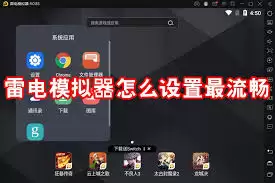
优化模拟器设置
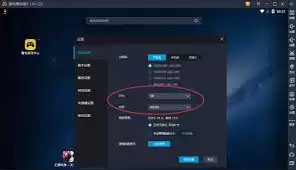
硬件没问题了,下一步在模拟器里做文章。打开雷电模拟器的设置界面,重点调整以下参数:
- 分辨率适当降低——高分辨率会吃掉大量显示资源。
- 控制同时运行的模拟器数量——别开太多,避免内存争抢。
- 关掉不用的功能,例如多开同步器。
- 性能设置中的CPU模式——试试“智能模式”,或根据自己CPU的核心数手动选择合适模式,让模拟器与硬件更匹配。
清理系统垃圾和后台程序
系统环境脏乱也是卡顿的常见原因。定期用系统自带的磁盘清理,或第三方工具,扫一遍系统盘的临时文件、缓存,腾出磁盘空间。
更重要的是,检查后台运行的程序——很多软件会自启动并常驻后台。打开任务管理器,把当前不需要的程序结束掉,把系统资源集中给雷电模拟器。这一步虽然简单,但往往立竿见影。
更新模拟器和显卡驱动
别忘了,雷电模拟器本身也在持续迭代。长期不更新,一些已知的卡顿问题可能一直存在。去官网下载最新版本,安装后重启看看效果。
另外,显卡驱动的版本同样关键——驱动太老可能导致兼容性问题,性能也打折扣。去NVIDIA、AMD或Intel的官网,找到对应型号的最新驱动装上,让显卡以最佳状态工作。
检查网络连接
如果卡顿出现在联网游戏或应用里,网络状况也得查一查。不稳定的Wi-Fi、路由器缓存过多,都可能造成数据传输延迟。
可以尝试把无线换成有线连接,或者重启一下路由器、调整信道。网络底子好了,延迟降下来,模拟器里的体验自然更顺畅。

综合这几步操作,大部分卡顿问题都能找到根源并解决。从硬件摸底到软件微调,再到系统清理和驱动更新,流程并不复杂,但每一步都踩在点子上。照着试试看,雷电模拟器很快就能恢复该有的流畅。

来源:整理自互联网
免责声明:文中图文均来自网络,如有侵权请联系删除,心愿游戏发布此文仅为传递信息,不代表心愿游戏认同其观点或证实其描述。
相关文章
更多-
- 雷电模拟器卸载残留彻底清除方法
- 时间:2026-06-29
-

- 雷电模拟器退出全屏模式的完整操作方法
- 时间:2026-06-26
-
- 雷电模拟器连发功能设置教程
- 时间:2026-06-24
-
- 雷电模拟器磁盘空间不足扩容方法详解
- 时间:2026-06-24
-

- 雷电模拟器强制锁定横屏设置方法详解
- 时间:2026-06-24
-
- 雷电模拟器共享文件使用教程:电脑与模拟器互传文件详解
- 时间:2026-06-24
-
- 雷电模拟器一键宏设置教程与详细步骤指南
- 时间:2026-06-24
-
- 神武2手游电脑版下载安装教程与多开技巧
- 时间:2026-06-24
精选合集
更多大家都在玩
大家都在看
更多-

- 米侠浏览器全屏浏览及隐藏状态栏设置方法
- 时间:2026-07-05
-

- Edge浏览器沉浸式阅读器翻译整篇外文教程
- 时间:2026-07-05
-

- 百度浏览器无痕模式开启与设置完整指南
- 时间:2026-07-05
-

- 谷歌浏览器如何禁止网页屏幕常亮
- 时间:2026-07-05
-

- vivo浏览器移动数据无法上网 WiFi正常原因解析
- 时间:2026-07-05
-

- Safari浏览器关闭双击放大防止误触手势冲突方法
- 时间:2026-07-05
-

- 彩虹浏览器避免打扰的通知权限管理详细步骤
- 时间:2026-07-05
-

- 神马浏览器开启全屏模式简单教程
- 时间:2026-07-05