WPS Office护眼模式开启步骤详解
时间:2026-06-23 | 作者:318050 | 阅读:0办公族护眼指南:三步开启WPS护眼模式
长时间盯着屏幕处理文档,眼睛容易干涩疲劳。
这是每个办公族的共同困扰。好在,主流办公软件通常内置了贴心的护眼功能。
如果你还不清楚如何开启,下面这个简单的三步操作指南,能帮你快速切换到更舒适的视觉环境。
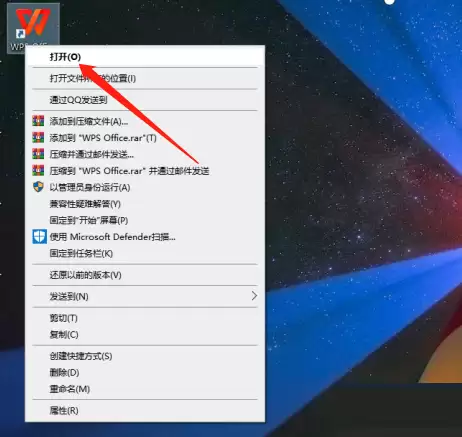
第一步:启动并打开文档
启动你的WPS Office,并打开任意一个文档,进入编辑主界面。
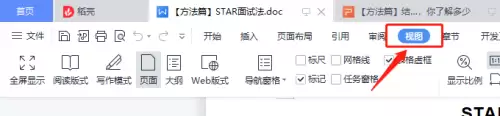
第二步:找到“视图”菜单
将目光移至软件上方的菜单栏,找到并点击“视图”这一选项。
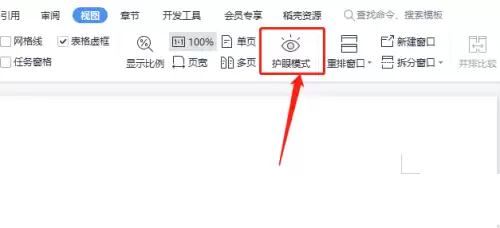
第三步:开启护眼模式
在展开的“视图”菜单中,你会看到“护眼模式”的开关。
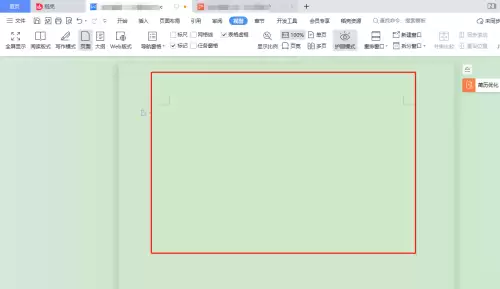
只需单击它,整个文档的背景色便会立刻切换为柔和的豆沙绿。
护眼模式带来的好处
开启后,刺眼的白色背景就被过滤掉了。
视觉上的压力会明显减轻。
这个功能对于需要长时间阅读或撰写文档的朋友来说,无疑是个实用的健康小助手。

来源:整理自互联网
免责声明:文中图文均来自网络,如有侵权请联系删除,心愿游戏发布此文仅为传递信息,不代表心愿游戏认同其观点或证实其描述。
相关文章
更多-
- Office中字体双删除线设置方法
- 时间:2026-07-04
-
- LibreOffice主题更换与界面美化步骤
- 时间:2026-07-04
-

- Office声音开启方法详解
- 时间:2026-07-03
-

- OnlyOffice本地服务器安装部署指南
- 时间:2026-07-02
-
- Office 2016默认保存路径修改完整详细操作步骤指南
- 时间:2026-06-30
-
- 快兔网盘在线预览Office文档的详细方法
- 时间:2026-06-29
-
- Edge浏览器Office插件使用指南
- 时间:2026-06-28
-
- Office 2019 Excel插入PDF文件图文教程
- 时间:2026-06-27
精选合集
更多大家都在玩
大家都在看
更多-

- 高考志愿填报模板完整版附表格填写示例
- 时间:2026-07-04
-

- 2026好玩的挂机手游推荐
- 时间:2026-07-04
-

- 高考志愿填报规划师职业前景与报考指南
- 时间:2026-07-04
-

- 高考志愿填报实用指导与技巧
- 时间:2026-07-04
-

- 高考志愿填报时间安排
- 时间:2026-07-04
-

- 高考志愿填报系统使用技巧与注意事项
- 时间:2026-07-04
-

- 高考志愿填报模拟系统指南
- 时间:2026-07-04
-

- 高考志愿填报方法与技巧详解
- 时间:2026-07-04