WPS Office绘制旗帜图文教程
时间:2026-06-23 | 作者:318050 | 阅读:0想在WPS里做个简单的立体效果标签?其实用自带的形状功能就能轻松搞定。
下面这个分步指南,带你从零开始,组合出一个小有设计感的图形。
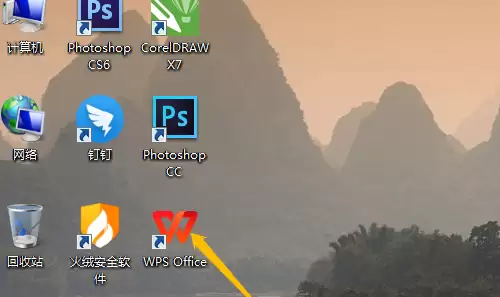
第一步:启动软件
首先,启动你电脑上的WPS Office软件。
第二步:插入波形形状
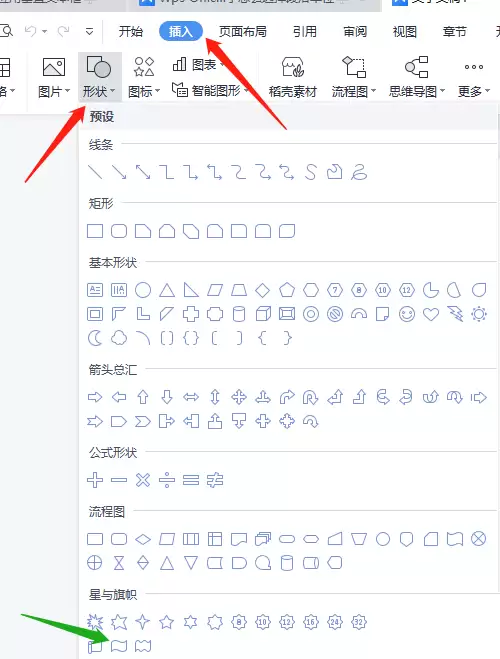
接着,点击顶部菜单栏的“插入”,找到“形状”选项。
在弹出的形状库中,选择“星与旗帜”分类,找到并点击其中的“波形”形状。
第三步:绘制并填充颜色
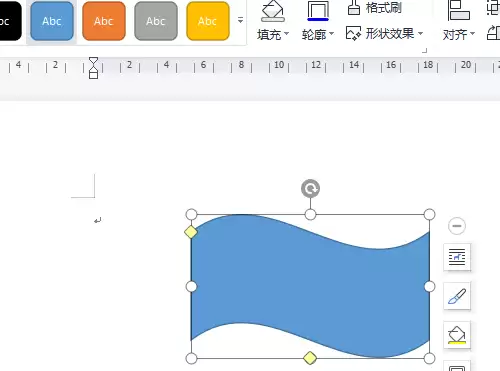
在文档编辑区,按住鼠标左键拖动,绘制出一个波形。
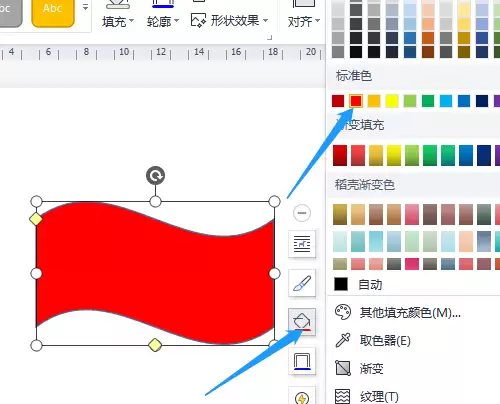
单击选中波形,在顶部工具栏找到“填充”图标(油漆桶),点击它,从颜色面板中选择一个醒目的红色。
第四步:添加圆柱形底座
再次点击“插入” -> “形状”,这次在“基本形状”分类里找到“圆柱形”。
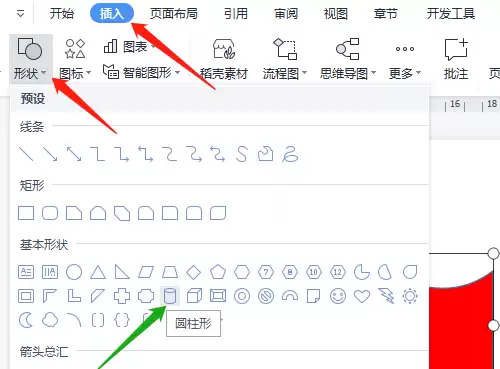
在波形下方拖动鼠标,绘制出一个圆柱形。调整它的大小和位置,使其稳稳托住上方的红色波形。
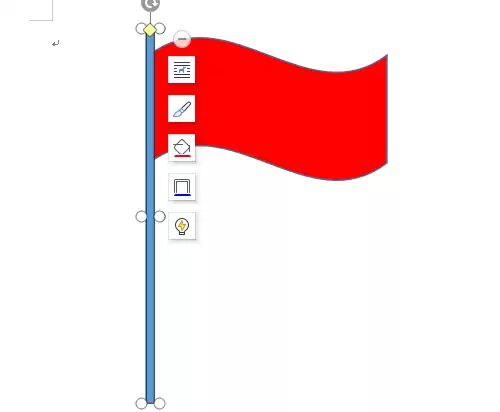
第五步:添加文字
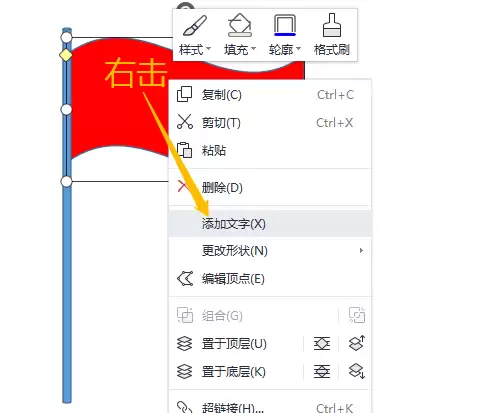
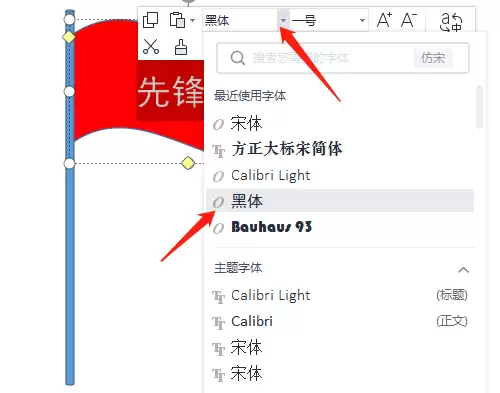
用鼠标右键单击红色的波形,在弹出的菜单中选择“添加文字”。
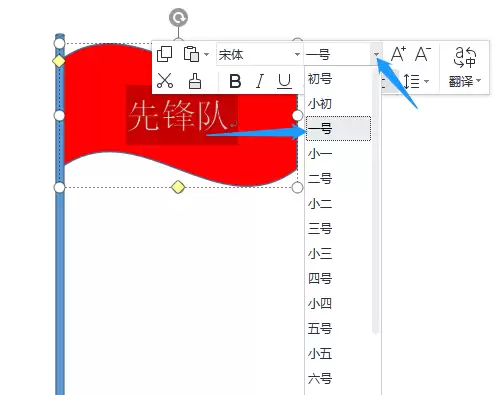
光标出现在波形内部后,直接输入你想展示的文字,例如“NEW”或“促销”。
输入后,选中文字,在工具栏中为它们设置合适的字体和大小,使整体更协调。
完成与总结
瞧,一个由波形和圆柱形组合而成的立体标签就完成了。
整个过程很简单,关键在于形状的组合与填充色的搭配。你可以举一反三,创造出更多样式。

来源:整理自互联网
免责声明:文中图文均来自网络,如有侵权请联系删除,心愿游戏发布此文仅为传递信息,不代表心愿游戏认同其观点或证实其描述。
相关文章
更多-
- WPS Office 2019显示隐藏功能区的操作教程
- 时间:2026-07-05
-
- Office中字体双删除线设置方法
- 时间:2026-07-04
-
- LibreOffice主题更换与界面美化步骤
- 时间:2026-07-04
-
- Office声音开启方法详解
- 时间:2026-07-03
-
- OnlyOffice本地服务器安装部署指南
- 时间:2026-07-02
-
- Office 2016默认保存路径修改完整详细操作步骤指南
- 时间:2026-06-30
-
- 快兔网盘在线预览Office文档的详细方法
- 时间:2026-06-29
-
- Edge浏览器Office插件使用指南
- 时间:2026-06-28
精选合集
更多大家都在玩
大家都在看
更多-

- 高考志愿填报模板完整版附表格填写示例
- 时间:2026-07-04
-

- 2026好玩的挂机手游推荐
- 时间:2026-07-04
-

- 高考志愿填报规划师职业前景与报考指南
- 时间:2026-07-04
-

- 高考志愿填报实用指导与技巧
- 时间:2026-07-04
-

- 高考志愿填报时间安排
- 时间:2026-07-04
-

- 高考志愿填报系统使用技巧与注意事项
- 时间:2026-07-04
-

- 高考志愿填报模拟系统指南
- 时间:2026-07-04
-

- 高考志愿填报方法与技巧详解
- 时间:2026-07-04