WPS文档云同步功能开启步骤详解
时间:2026-06-23 | 作者:318050 | 阅读:0文档云同步:多设备无缝办公利器
文档云同步能让你在不同设备间无缝衔接工作,彻底告别文件版本混乱。在WPS Office中开启此功能非常简单,只需一分钟即可完成设置。
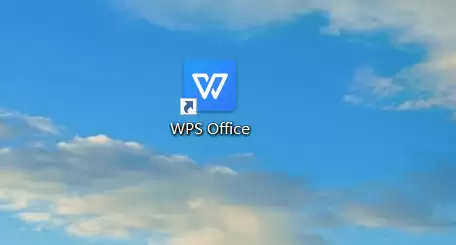
第一步:启动WPS Office
在电脑上启动你常用的WPS Office软件。
第二步:进入“首页”
打开软件后,请点击界面顶部选项栏中的“首页”选项。
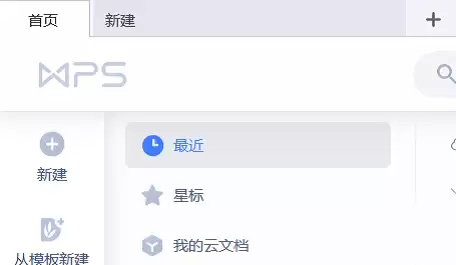
第三步:找到设置入口
在首页界面,找到并点击形状类似齿轮或工具的“设置”按钮。

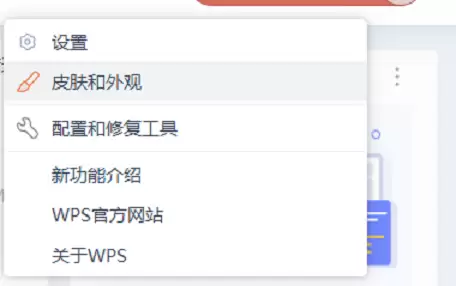
第四步:进入详细设置
在弹出的菜单中,选择“设置”选项,进入详细设置面板。
第五步:开启云同步
在设置面板中找到“文档云同步”开关。点击将其状态切换为“开启”。
开启后,你的文档便能自动同步至云端,实现随时随地访问最新版本。


来源:整理自互联网
免责声明:文中图文均来自网络,如有侵权请联系删除,心愿游戏发布此文仅为传递信息,不代表心愿游戏认同其观点或证实其描述。
相关文章
更多-
- WPS Office 2019显示隐藏功能区的操作教程
- 时间:2026-07-05
-
- Office中字体双删除线设置方法
- 时间:2026-07-04
-
- LibreOffice主题更换与界面美化步骤
- 时间:2026-07-04
-
- Office声音开启方法详解
- 时间:2026-07-03
-

- OnlyOffice本地服务器安装部署指南
- 时间:2026-07-02
-
- Office 2016默认保存路径修改完整详细操作步骤指南
- 时间:2026-06-30
-
- 快兔网盘在线预览Office文档的详细方法
- 时间:2026-06-29
-
- Edge浏览器Office插件使用指南
- 时间:2026-06-28
精选合集
更多大家都在玩
大家都在看
更多-

- 高考志愿填报模板完整版附表格填写示例
- 时间:2026-07-04
-

- 2026好玩的挂机手游推荐
- 时间:2026-07-04
-

- 高考志愿填报规划师职业前景与报考指南
- 时间:2026-07-04
-

- 高考志愿填报实用指导与技巧
- 时间:2026-07-04
-

- 高考志愿填报时间安排
- 时间:2026-07-04
-

- 高考志愿填报系统使用技巧与注意事项
- 时间:2026-07-04
-

- 高考志愿填报模拟系统指南
- 时间:2026-07-04
-

- 高考志愿填报方法与技巧详解
- 时间:2026-07-04