驱动精灵安装bin文件详细步骤与图文教程
时间:2026-06-23 | 作者:半糖攻略君 | 阅读:0如何用驱动精灵安装.bin驱动文件?
给驱动程序安装.bin文件,听起来有点技术门槛?
其实借助驱动精灵这类工具,流程可以变得直观简单。下面我们就一步步来看具体的操作方法。
方法一:通过驱动检测自动更新
第一步:启动并检测
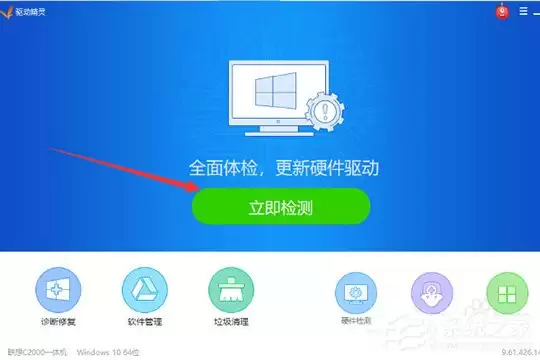
启动驱动精灵,在主界面找到醒目的“立即检测”按钮,点击它。软件会自动扫描当前系统的驱动状态。

第二步:更新驱动
扫描结束后,如果检测到有需要更新的驱动文件(其中可能包含.bin格式的驱动组件),界面上通常会有明确的“更新”提示。
直接点击对应驱动旁的“更新”按钮,软件就会自动完成下载和安装。

方法二:使用百宝箱工具处理
如果检测列表里没有你需要的.bin驱动文件,可以使用驱动精灵的“百宝箱”工具。
第三步:进入百宝箱
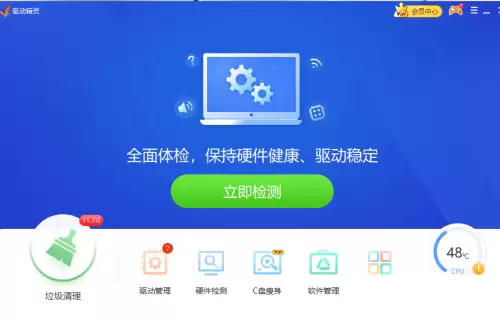
返回软件主页,点击进入“百宝箱”功能模块。

第四步:打开软件管理
在百宝箱页面,留意右下角的“软件管理”选项,点击它。这里集成了多种实用的系统工具。

第五步:搜索工具
在软件管理的搜索框中,输入关键词“bin”进行查找。系统会列出与bin文件处理相关的工具。

第六步:安装工具
在搜索结果里,你很可能会找到一个名为“winbin2iso”的工具(这是一个常用于将.bin镜像文件转换为.iso格式的工具)。点击它旁边的“安装”按钮。

第七步:完成使用
等待工具安装完成。根据提示,可能需要进行一次软件重启,之后你就可以使用这个工具来处理遇到的.bin文件了。
总结
整个过程的核心逻辑很清晰:
- 通过驱动检测自动更新包含.bin的驱动。
- 或借助内置工具库安装专门的转换或处理软件。
按图索骥,操作起来并不复杂。

免责声明:文中图文均来自网络,如有侵权请联系删除,心愿游戏发布此文仅为传递信息,不代表心愿游戏认同其观点或证实其描述。
相关文章
更多-
- 驱动精灵安装声卡驱动详细步骤教程
- 时间:2026-08-23
-
- 驱动精灵系统软件修复提示开启方法
- 时间:2026-07-27
-

- 驱动精灵修复DirectX错误详细图文教程
- 时间:2026-06-23
-

- 驱动精灵修复网络组件故障的详细步骤教程
- 时间:2026-06-23
-

- 驱动精灵彻底关闭弹窗广告的详细步骤教程
- 时间:2026-06-23
-

- 驱动精灵检测不到网卡解决方法与修复教程
- 时间:2026-06-23
-

- 如何彻底卸载驱动精灵护眼模式
- 时间:2026-06-23
-

- 驱动精灵dpInst无法运行解决方法与修复步骤
- 时间:2026-06-23
精选合集
更多大家都在玩
大家都在看
更多-

- 蚂蚁新村小课堂今日答案9月30日 职业分类大典中工种与职业的关系是
- 时间:2026-09-30
-
- 蚂蚁新村2026年9月30日答案最新
- 时间:2026-09-30
-
- 蚂蚁庄园答案2026年10月1日
- 时间:2026-09-30
-
- 蚂蚁庄园今天答题答案2026年10月1日
- 时间:2026-09-30
-
- 蚂蚁庄园今日答案2026年10月1日
- 时间:2026-09-30
-
- “国庆”一词最早见于我国哪个朝代 蚂蚁庄园今日答案10.1
- 时间:2026-09-30
-
- 小鸡答题今天的答案是什么2026年10月1日
- 时间:2026-09-30
-
- 蚂蚁庄园每日答题答案2026年10月1日
- 时间:2026-09-30