iPhone 12无法更新系统报错修复方法
时间:2026-06-24 | 作者:318050 | 阅读:0每次iOS大版本更新,都像一次系统层面的“体检”——修复老问题,带来新功能。对新款iPhone用户来说,跟上系统节奏通常是个明智的选择。
不过,升级路上偶尔也会碰壁:报错、卡进度、下载慢,各种状况都可能冒出来。如果真的遇到了,别着急。下面这几条路子基本能帮你搞定。
如果出现报错提示
更新设备时,屏幕上突然弹出错误信息,这种情况其实挺常见的。不用慌。先试试同一个网络环境,再走一遍更新流程。
如果问题依旧,换个网络试试——比如从Wi-Fi切到移动数据,或者换个时间点再更新。
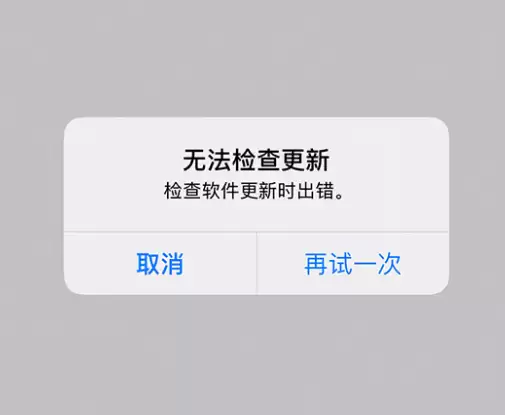
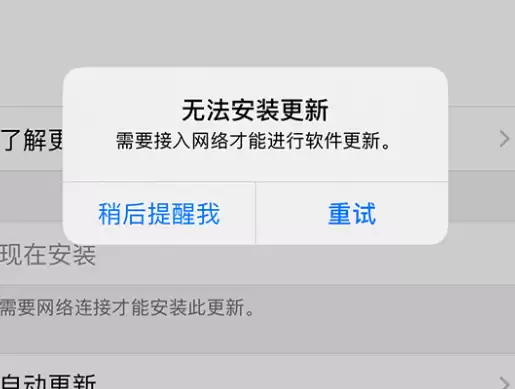
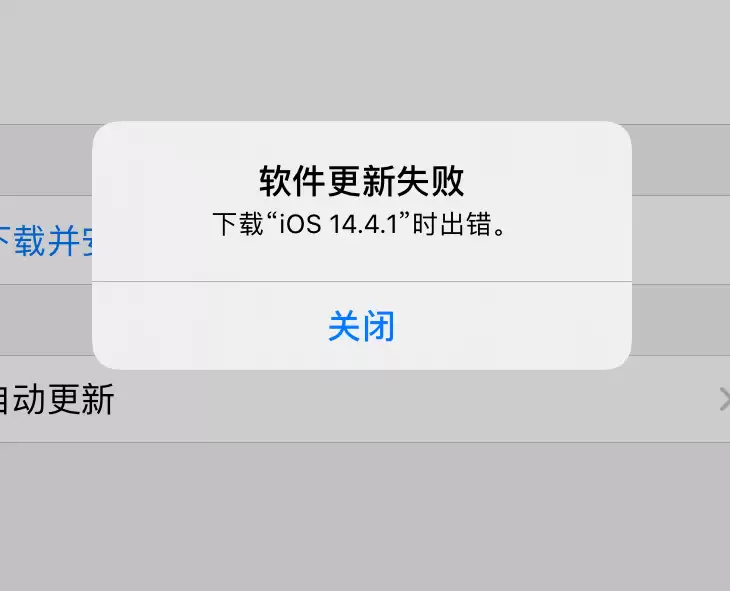
如果换了网络还是不行,那可能是下载的更新包本身出了问题。这时候可以把它删了,重新下载一次:
- 打开“设置” → “通用” → “iPhone 储存空间”。
- 在App列表里找到那个更新文件。
- 轻点它,然后选择“删除更新”。
- 再回到“设置” → “通用” → “软件更新”,重新下载最新版本。
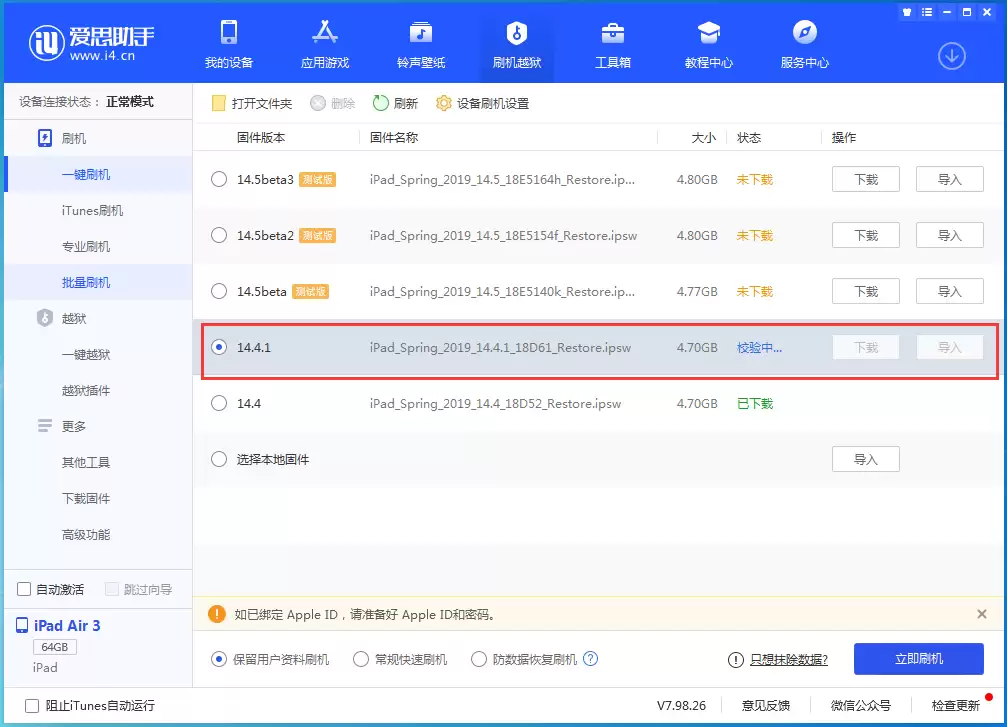
如果你在储存空间里压根儿没找到这个更新包,或者删完重下还是报错,那就只能祭出最后的办法了——连电脑更新。
爱思助手一键刷机更新方法
把iPhone连上电脑,打开爱思助手(记得升级到最新版)。在“一键刷机”页面里选好对应的固件,勾上“保留用户资料刷机”选项,然后点“立即刷机”。耐心等它跑完就行。这个过程其实挺省心的,数据也不会丢。
如果进度条比较缓慢
更新过程中,进度条走得慢是常有的事,尤其是当设备里文件比较多的时候。用无线方式更新,一定得连着电源,别半路断掉。如果设备电量耗尽了,先接上电源开机,它自己会接着把更新跑完。
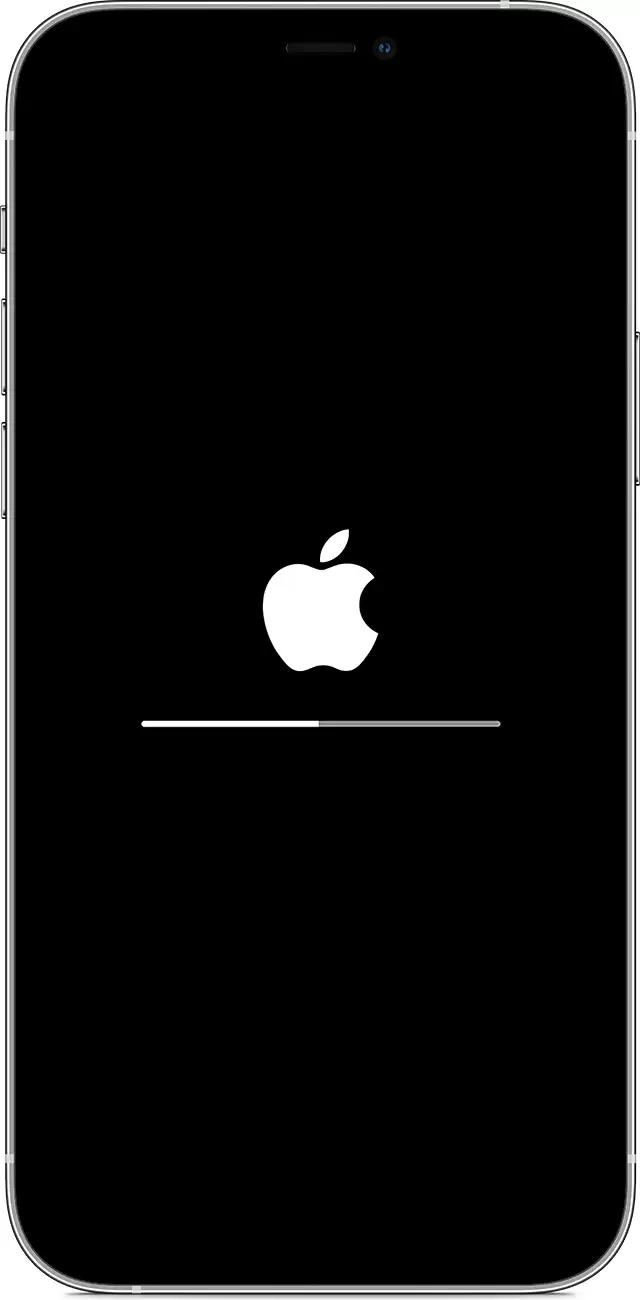
要是进度条卡住很久都不动,那就别再傻等了。连上电脑重新来一遍更靠谱。
如果下载用时过长
下载更新需要联网。用时长短主要看更新包大小和你家网速。下载过程中手机该用用,不耽误。装好了系统会自己通知你。
为了提高下载速度,建议:
- 别同时下其他大文件。
- 能用Wi-Fi就别用移动数据。
其它注意事项
不管用哪种方式更新,有两点怎么强调都不过分:
- 确保设备有足够储存空间。去“设置” → “通用” → “iPhone 储存空间”里看看,该清理的清理一下。
- 更新之前务必先备份重要数据。万一中途翻车,数据还能找回来。
最后,更新完成后可能会让你验证Apple ID和锁屏密码。确保自己都记得,别关键时刻被卡在外面。

来源:整理自互联网
免责声明:文中图文均来自网络,如有侵权请联系删除,心愿游戏发布此文仅为传递信息,不代表心愿游戏认同其观点或证实其描述。
相关文章
更多-
- Safari浏览器接力Handoff跨设备网页触发方法
- 时间:2026-07-05
-
- 为了健康安全 iPhone必须开启的3个功能
- 时间:2026-07-05
-

- iPhone 17屏幕易刮花?贴膜与保护套选购指南
- 时间:2026-07-05
-
- iPhone X系列键盘快捷Emoji输入方法
- 时间:2026-07-05
-
- iPhone手机碎屏如何区分外屏与内屏
- 时间:2026-07-05
-

- iPhone X比XR贵的原因与选购建议
- 时间:2026-07-05
-
- 网页版PS与iPhone上Photoshop图片处理教程
- 时间:2026-07-05
-
- iPhone面容ID是否安全?会记录用户信息吗?
- 时间:2026-07-05
精选合集
更多大家都在玩
大家都在看
更多-

- 高考志愿填报模板完整版附表格填写示例
- 时间:2026-07-04
-

- 2026好玩的挂机手游推荐
- 时间:2026-07-04
-

- 高考志愿填报规划师职业前景与报考指南
- 时间:2026-07-04
-

- 高考志愿填报实用指导与技巧
- 时间:2026-07-04
-

- 高考志愿填报时间安排
- 时间:2026-07-04
-

- 高考志愿填报系统使用技巧与注意事项
- 时间:2026-07-04
-

- 高考志愿填报模拟系统指南
- 时间:2026-07-04
-

- 高考志愿填报方法与技巧详解
- 时间:2026-07-04