iOS实用辅助功能大全 为每个人设计
时间:2026-06-24 | 作者:318050 | 阅读:0苹果在其官网上高调展示了 iOS 系统里那些被很多人忽视的辅助功能,并打出了“为每一个人而设计”的口号。这些功能中有很多都是真正能改变使用体验的“隐藏宝藏”,覆盖视觉、听觉、肢体动作和认知辅助。与其说这是一份官方功能介绍,不如说这是一份值得你亲自上手试试的实用指南。下面,我们逐一拆解这些干货。
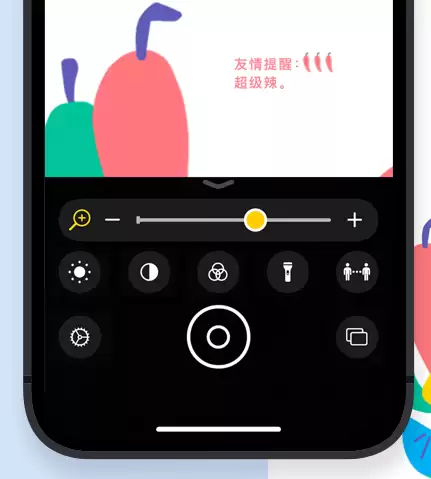
放大器
把 iPhone 摄像头变成随身放大镜。药瓶上的小字、昏暗餐厅里的菜单,对准了就能看得清清楚楚。
从 iPhone 12 Pro、12 Pro Max 以及部分 iPad Pro 开始,借助激光雷达扫描仪,它还能帮你判断你和前方物体或人的距离——这就是“人物检测”功能。原理很简单:激光打到目标上再反射回来,根据时间差算出距离。在排队时保持安全社交距离,这个功能其实很实用。
开启路径:设置 → 辅助功能 → 放大器。打开之后,你可以把“放大器”从 App 资源库拖到主屏幕,或者添加到“辅助功能快捷键”,这样就能随时调用了。
更大字体
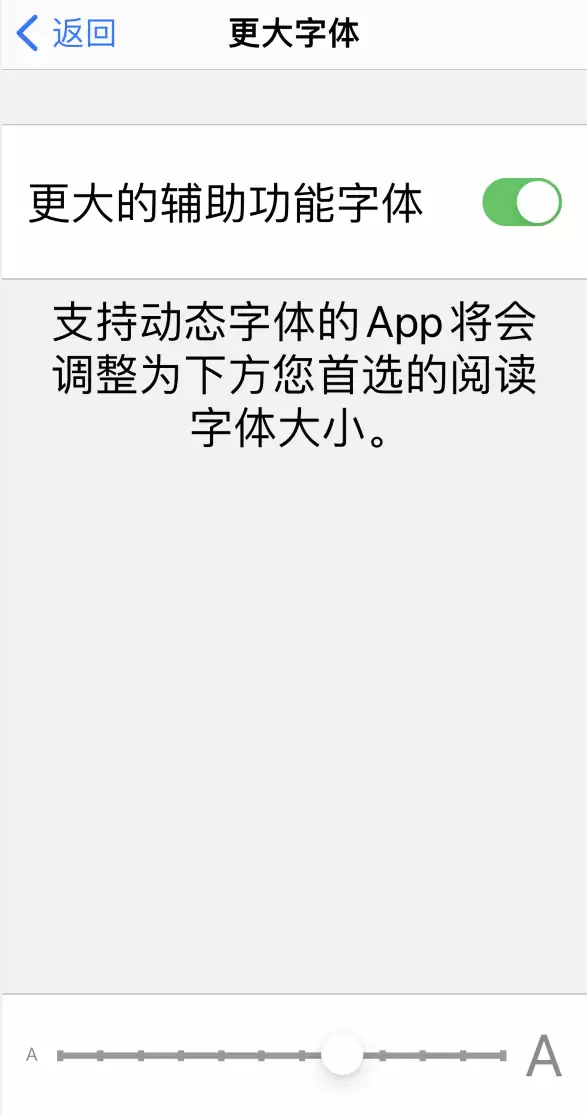
觉得系统自带字体太小,看久了眼睛累?别急着换手机。在“设置 → 辅助功能 → 显示与文字大小 → 更大字体”里调整一下,你会发现日历、通讯录、邮件、信息、音乐、备忘录以及很多第三方 app 的文字都会跟着放大。一次设置,全局生效,很省心。
缩放
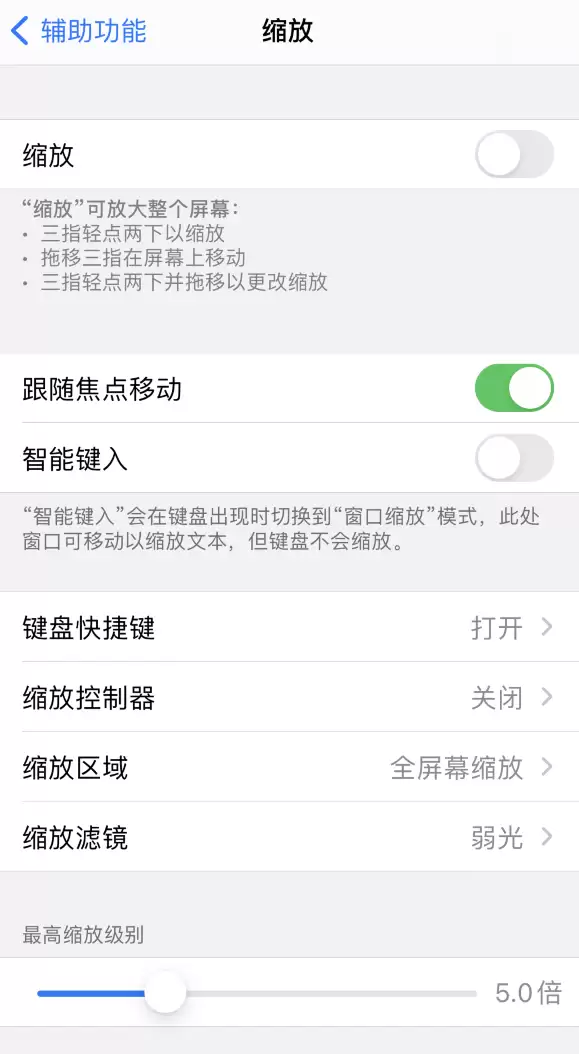
这个功能和放大器不太一样。它可以在 iPhone 或 iPad 上随时放大屏幕的任意区域,而且支持“窗口缩放模式”——在单独的窗口中显示放大后的部分,屏幕其他地方保持原样。适合看细节图、表格或者小按钮时使用。
开启路径:设置 → 辅助功能 → 缩放。
切换控制
对于身体活动不便的用户,这个功能堪称救星。通过一个或多个外部开关(或者屏幕上的虚拟按钮),就能完全操控 iPhone——选择、轻点、拖拽、键入,甚至画图都可以。
设置路径:设置 → 辅助功能 → 切换控制 → 切换。你可以自己定义每个开关对应的操作。
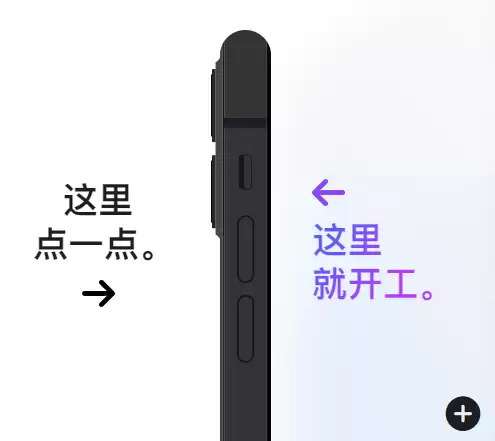
轻点背面
这是 iOS 14 之后加入的小彩蛋。在 iPhone 8 及更新的机型上,你可以在设置中指定轻点背面两下或三下来触发某个操作,比如打开控制中心、截屏,或者直接启动某个常用 app。省去了在主屏幕上找图标或做复杂手势的麻烦。
路径:设置 → 辅助功能 → 触控 → 轻点背面。
辅助触控
很多人管它叫“小白点”。在“设置 → 辅助功能 → 触控 → 辅助触控”里打开它,就能用一个悬浮的小圆点来替代很多手势操作。而且你可以自定义手势,比如双指开合、旋转、轻扫等,都能按照你自己的习惯重新定义。用得顺手的话,效率会高很多。
耳机调节
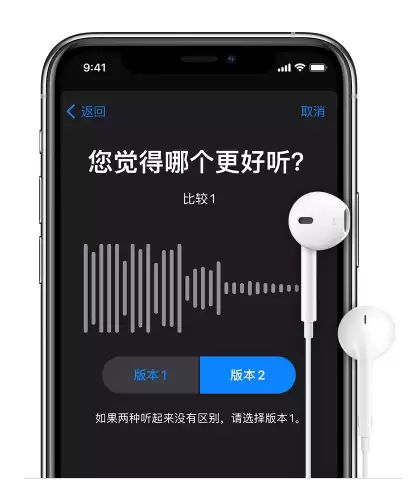
听力情况因人而异。苹果允许你根据自己的需要自定义音频设置。无论是放大微弱的声音还是调整某些频率,都能让通过耳机听到的媒体内容和通话更清晰。
支持的设备:AirPods Max、EarPods(3.5mm 或 Lightning 接口)、AirPods 第二代和 AirPods Pro。
设置路径:设置 → 辅助功能 → 音频/视觉 → 耳机调节。
Made for iPhone 助听器
苹果和顶级助听器厂商合作,推出了专为 iPhone、iPad、iPod touch 设计的助听器。好处是你不需要额外遥控器,直接在设备上就能切换听力师预设的模式,或者手动调节音量。
配对后调整:设置 → 辅助功能 → 助听设备 → MFi 助听设备。
实时收听
配合 Made for iPhone 助听器或者 AirPods 使用,效果拔群。在小声交谈的场合,把 iPhone 靠近说话的人,内置麦克风会放大对方的声音,然后通过助听器或耳机传到你耳朵里。
设置方法:设置 → 辅助功能 → 助听设备(或音频/视觉)→ 打开“实时收听”,然后把设备靠近你希望听清的人。
朗读内容
如果你觉得一边看一边听更带劲,或者需要文字转语音来帮助理解,可以开启“朗读屏幕”、“朗读所选项”等功能。它甚至支持“键入反馈”(你打字时读出每个字符),还有“文本输入预测”语音反馈。
路径:设置 → 辅助功能 → 朗读内容。
旁白功能
这是苹果专为视力障碍用户设计的屏幕朗读器。它能准确描述屏幕上显示的内容,让你通过听来操作设备。更厉害的是,借助设备端智能,“旁白”能用完整的句子描述图像,并大声读出图片中的文字。甚至在照片 app 里,它还能描述人物的面部表情。
开启/关闭方式:
- 说“嘿 Siri,打开旁白”
- 连按三次主屏幕按钮(有 Home 键的 iPhone)
- 使用控制中心
- 去“设置 → 辅助功能 → 旁白”里开关
听写
这个功能大家应该不陌生。在键盘上轻点麦克风按钮,然后说话,文本就会自动出现在输入区域。支持添加标点,很适合快速回消息或写邮件。想结束听写就停止说话,再点一下键盘按钮即可。
声音识别
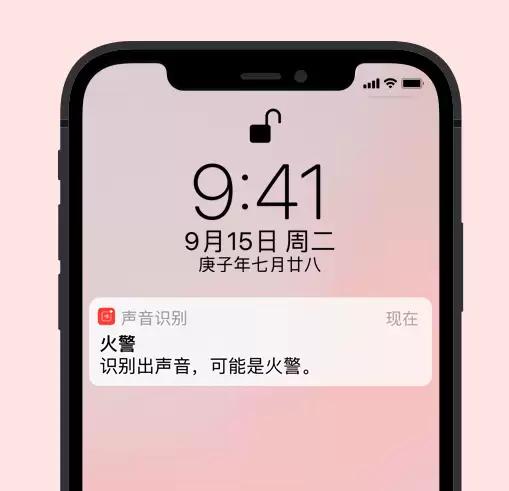
系统能识别特定类型的声音,比如火警声、门铃声等。一旦检测到,就会给你发送视觉和振动通知。对听力不好或者正在戴着耳机的人来说,这个功能很贴心。
设置路径:设置 → 辅助功能 → 声音识别,打开开关,然后选择你想要识别的声音类型。
知觉提醒
谁都不希望错过重要的来电或信息。你可以设置 iPhone 在收到提醒时通过振动、或者用 LED 闪光灯快速闪烁来通知你。Mac 用户还可以设置屏幕闪烁。
设置路径:设置 → 辅助功能 → 音频/视觉,打开“LED 闪烁以示提醒”。如果你只想在静音模式下闪烁,可以再打开“静音时闪烁”。需要注意的是,这个功能只在设备锁定时生效。

来源:整理自互联网
免责声明:文中图文均来自网络,如有侵权请联系删除,心愿游戏发布此文仅为传递信息,不代表心愿游戏认同其观点或证实其描述。
相关文章
更多-
- iOS Safari长按选择文字失效的解决方法
- 时间:2026-07-04
-
- Safari浏览器iOS端无法滑动切换标签页的解决方法
- 时间:2026-07-04
-

- 教你如何在iOS14系统上一键更换壁纸简单几步
- 时间:2026-07-04
-

- iOS 11更新步骤与所需时间说明
- 时间:2026-07-04
-

- AI写作润色助手在iOS设备上的全面兼容性解答
- 时间:2026-07-04
-

- 教你一步步完成iOS15关闭语音播报的具体步骤
- 时间:2026-07-04
-
- iOS 16系统中Safari浏览器字体显示发虚问题的修复方法
- 时间:2026-07-03
-

- 微信手机苹果版官方正式版下载安装入口
- 时间:2026-07-03
精选合集
更多大家都在玩
大家都在看
更多-

- 高考志愿填报模板完整版附表格填写示例
- 时间:2026-07-04
-

- 2026好玩的挂机手游推荐
- 时间:2026-07-04
-

- 高考志愿填报规划师职业前景与报考指南
- 时间:2026-07-04
-

- 高考志愿填报实用指导与技巧
- 时间:2026-07-04
-

- 高考志愿填报时间安排
- 时间:2026-07-04
-

- 高考志愿填报系统使用技巧与注意事项
- 时间:2026-07-04
-

- 高考志愿填报模拟系统指南
- 时间:2026-07-04
-

- 高考志愿填报方法与技巧详解
- 时间:2026-07-04