苹果手机相册整理与高效管理照片的实用技巧
时间:2026-06-24 | 作者:318050 | 阅读:0很多用户选择iPhone,很大程度上是冲着它的拍摄能力去的。但拍得多了,相册就容易变得杂乱。成千上万张照片混在一起,想找某张图时,反而要翻半天。这个问题几乎每个摄影爱好者都会遇到。
那么,怎么在不影响照片质量的前提下,把iPhone相册打理得井井有条?下面这几个方法,是长期摸索下来比较实用的思路。
统一预览尺寸,告别大小不一
当相册里既有横版风景照,又有竖版人像图,还有截屏和长图混在一起时,预览界面的视觉效果会非常凌乱。
其实只要点一下相册右上角的“…”按钮,选择“正方形照片网格”。系统就会把所有缩略图统一裁剪成整齐的正方形排列。虽然这只是个显示层面的调整,但视觉上瞬间清爽很多,查找时也更专注。

巧用筛选,快速定位内容
很多人不知道,iOS相册里藏着一个“筛选”功能。用好了效率会高不少。
点开“图库”或“相簿”页面的右上角“…”,然后选择“筛选”。就可以单独勾选“照片”“视频”“已编辑”“个人收藏”等类别。
- 只想看近期修过的图?直接勾选“已编辑”。
- 只想看视频素材?切换到“视频”类目即可。
这样省去了一页页翻找的麻烦。

学会用文件夹分类
如果你的相册里已经累积了上千张图,单靠“最近项目”来管理显然不够用。这时候应该建立一套自己的分类体系。
iOS相册支持在“相簿”层级下创建文件夹,一个文件夹里可以再嵌套多个相簿或文件夹。操作很简单:
- 点进“相簿”页面,点击左上角的“添加”按钮。
- 选择“新文件夹”并命名。
- 建好文件夹后,点进去点“编辑”,再选“添加”,就可以为这个文件夹继续创建子相簿。
- 把你想要归类的照片、截图或视频拖进去。
这样,从旅行、活动到日常工作素材,都能各归其位,而不是全部堆在一起。

关键词搜索,一步到位
照片实在太多,靠手动翻找无疑是最笨的办法。iOS相册的智能搜索远比想象中强大。
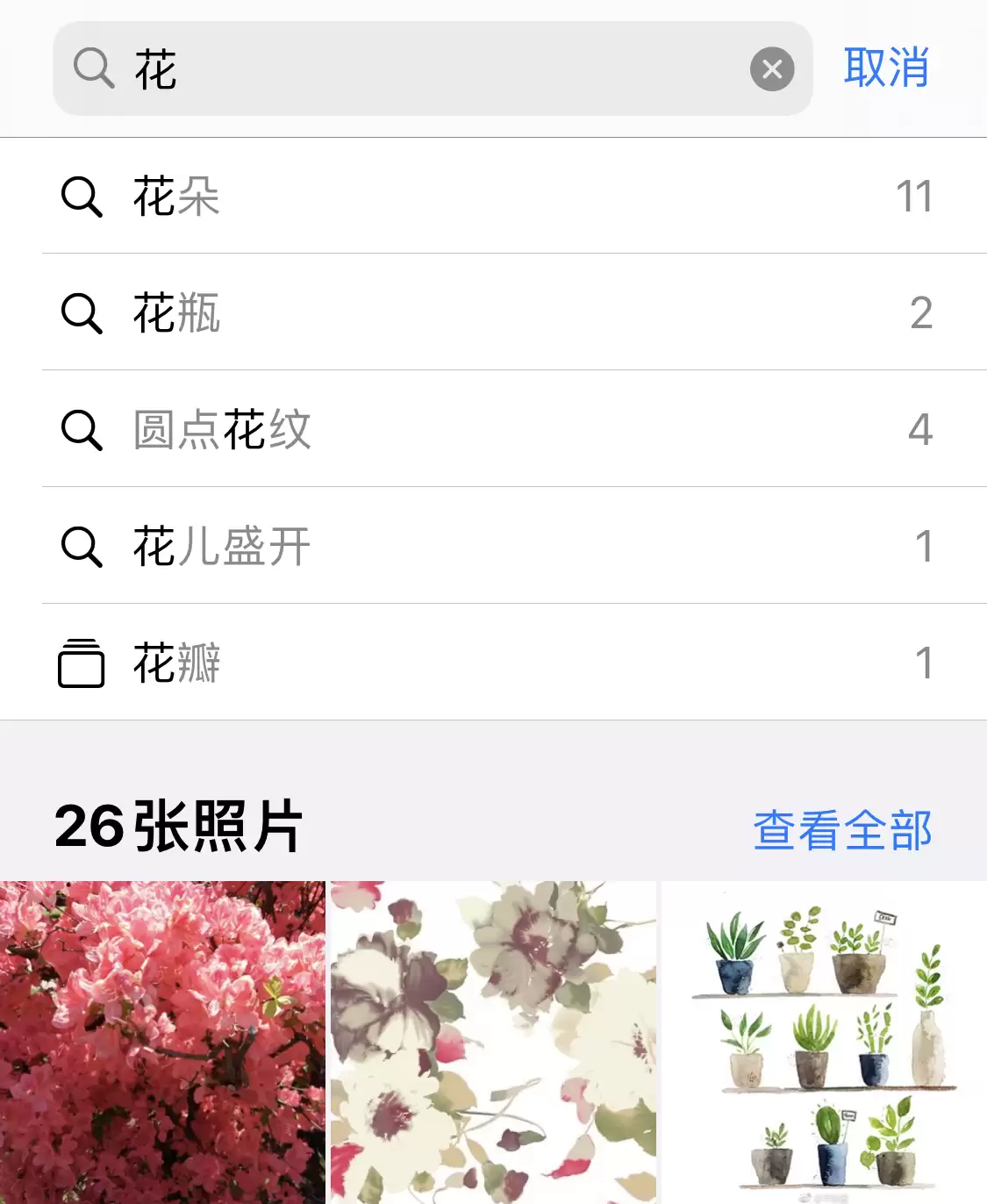
点击底部的“搜索”栏,直接输入关键词——比如“花”“猫”“海边”。系统能自动识别照片中的物体、场景甚至人物。假设你今年夏天拍了很多花,只要输入“花”,系统就能把包含花的照片全都找出来。这个功能在找特定主题的照片时,比按时间线找要快得多。
借力电脑端管理
如果手机屏幕上的操作始终觉得不够顺手,还有更高效的方式——通过电脑端来批量管理。
打开爱思助手PC端,用数据线连接手机后,进入“我的设备”-“照片”选项。所有照片都会以列表或缩略图形式呈现。可以勾选多张照片进行批量删除,也可以直接全选后导出到电脑上备份。操作非常直观,避免了在手机上一条条勾选的繁琐。

另外,建议定期用这个工具备份手机中的重要照片。毕竟数据无价,万一设备出问题,丢失的回忆可就找不回来了。

来源:整理自互联网
免责声明:文中图文均来自网络,如有侵权请联系删除,心愿游戏发布此文仅为传递信息,不代表心愿游戏认同其观点或证实其描述。
相关文章
更多-

- iPhone 13系列是否提前发布
- 时间:2026-06-24
-

- 最便宜的iPhone 5G手机是哪款
- 时间:2026-06-24
-

- 下代iPhone命名13或12s?售价预测解析
- 时间:2026-06-24
-

- iOS 15关机或重置后仍可查找iPhone
- 时间:2026-06-24
-

- iPhone 13 mini版机型是否今年推出
- 时间:2026-06-24
-

- 黑色iPhone 13 Pro颜值评价与上市时间
- 时间:2026-06-24
-

- iPhone桌面应用图标隐藏的4种实用方法
- 时间:2026-06-24
-

- iPhone 13电池容量会增加吗 续航会不会更好
- 时间:2026-06-24
精选合集
更多大家都在玩
大家都在看
更多-

- vivo浏览器横竖屏自动切换锁定设置方法
- 时间:2026-06-23
-

- 年热门免费高清正版漫画APP下载推荐
- 时间:2026-06-23
-

- 龙岛异兽起源废弃城堡在哪
- 时间:2026-06-23
-

- WPS Office缓存清理教程 快速释放存储空间
- 时间:2026-06-23
-

- 米家设备如何共享给家人使用详细教程
- 时间:2026-06-23
-

- Mac系统查看网卡MAC地址的详细步骤指南
- 时间:2026-06-23
-

- vivo浏览器收藏夹文件夹创建与分类管理方法
- 时间:2026-06-23
-

- 火狐浏览器阅读模式无法在图文新闻网站开启的原因
- 时间:2026-06-23