DesktopGoose中文版安装教程:一步步教你轻松搞定
时间:2026-06-24 | 作者:318050 | 阅读:0DesktopGoose:给你的桌面增添一点“惊喜”
想给你的桌面增添一点“惊喜”吗?DesktopGoose这款桌面宠物软件,以其独特的“捣蛋”风格吸引了不少用户。
今天,我们就来详细拆解一下它的中文版如何获取和启动。整个过程非常简单,几乎可以说是即下即用。
第一步:获取安装包
首先,你需要获取软件的安装包。
建议通过可靠的软件下载平台或官方网站进行下载,确保文件的安全与完整。将安装包保存到你电脑上方便找到的位置。
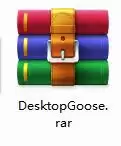
第二步:解压文件
下载完成后,你通常会得到一个压缩包文件。
接下来,右键点击这个压缩包,选择“解压到当前文件夹”或“解压到[软件名称]”。
这样做的好处是,所有相关文件都会整齐地归拢在一个独立的文件夹里,方便后续管理。
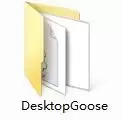
第三步:找到并运行程序
打开刚刚解压出来的文件夹,你会看到里面包含的程序文件。
找到那个主要的、后缀为“.exe”的可执行文件,直接双击它。
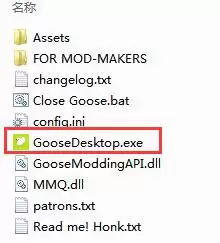
第四步:享受桌面互动
这就是DesktopGoose方便的地方了:它是一款绿色软件,无需安装。
双击运行后,那只著名的“桌面大鹅”就会立刻出现在你的屏幕上,开始它的“巡视”和互动。
你可以随时关闭程序来让它消失。

瞧,是不是很简单?从下载到运行,几分钟内就能搞定。
现在,你就可以享受这只数字宠物带来的乐趣了。

来源:整理自互联网
免责声明:文中图文均来自网络,如有侵权请联系删除,心愿游戏发布此文仅为传递信息,不代表心愿游戏认同其观点或证实其描述。
相关文章
更多-

- Chrome远程桌面远程控制他人电脑教程
- 时间:2026-07-03
-

- Docker Desktop启动失败解决方法
- 时间:2026-07-02
-

- DesktopGoose中文版常见问题与解决方法汇总
- 时间:2026-06-24
-
- 如何彻底卸载DesktopGoose中文版软件
- 时间:2026-06-24
-

- 远程桌面密码保存与免密自动连接设置方法
- 时间:2026-06-18
-

- 远程桌面流畅运行需要什么配置与系统要求?
- 时间:2026-06-14
-

- 远程桌面双显示器设置步骤与多屏幕显示方法
- 时间:2026-06-14
-

- 远程桌面全屏与窗口模式切换方法实用教程
- 时间:2026-06-13
精选合集
更多大家都在玩
大家都在看
更多-
- 大麦网修改收货地址的完整操作步骤指南
- 时间:2026-07-03
-

- iPhone 17 Pro Max全面性能与使用体验评测
- 时间:2026-07-03
-

- 百度地图查找周边酒店的方法
- 时间:2026-07-03
-

- 火线战姬试炼副本攻略
- 时间:2026-07-03
-

- 一文读懂SBTI人格测试全图鉴是什么完整解析
- 时间:2026-07-03
-

- 泡泡玛特小程序如何申请退款详细操作步骤
- 时间:2026-07-03
-
- 如何向网络公司提交漏洞的完整步骤与流程
- 时间:2026-07-03
-

- QQ上zy和xs是什么意思?用户常见问题解答快速了解
- 时间:2026-07-03