Photoshop绘制透明气泡详细图文教程
时间:2026-06-24 | 作者:318050 | 阅读:0绘制逼真水泡的步骤详解
首先,准备一个手部轮廓作为绘画基础。
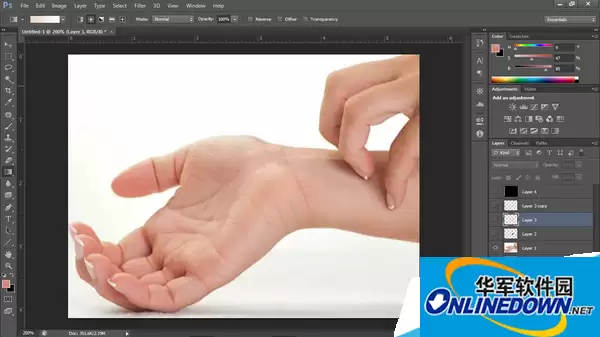
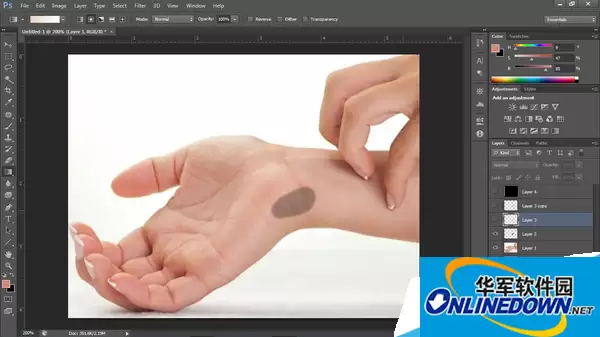
第一步:塑造立体感
选定需要表现水泡的区域,为其添加一层淡淡的阴影。
这一步很关键,它能立刻营造出皮肤的立体感和水泡的初步形态,让画面不再扁平。
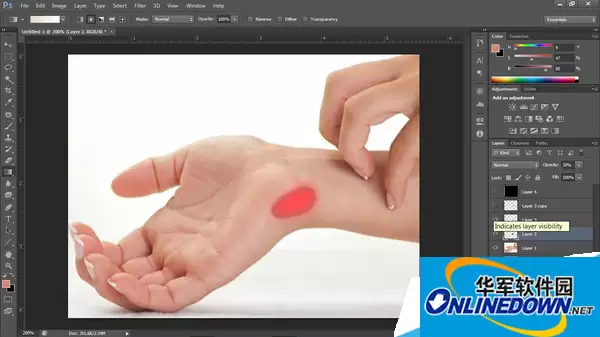
第二步:表现炎症反应
水泡周围的皮肤通常伴有炎症反应。
需要巧妙地加入一些红色,模拟出皮肤发红的效果。注意颜色的过渡要自然,切忌生硬。
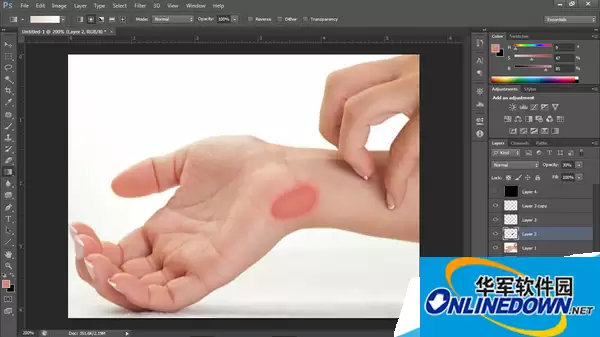
第三步:刻画水泡主体
在水泡区域覆盖上一层半透明的、偏淡黄或肤色的颜色,来模拟被撑起的表层皮肤。
这个颜色的透明度和饱和度需要仔细把控:太实了不像水泡,太虚了又缺乏存在感。
第四步:添加点睛之笔
最后一步是点睛之笔——加上高光。
在假设的光源方向,为水泡的顶部边缘点上高光。这一点高光加上去,整个水泡的湿润感和鼓胀感瞬间就出来了,质感提升不止一个档次。
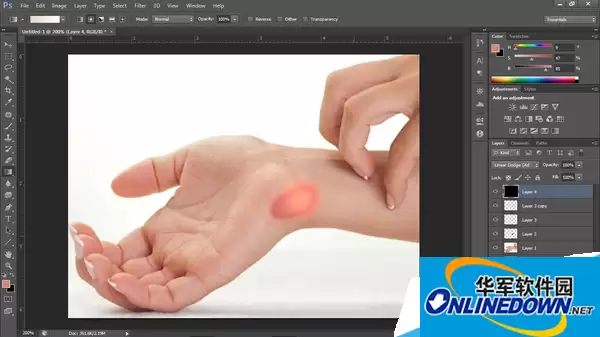
最终效果
至此,一个逼真的水泡就绘制完成了。
从轮廓到立体,从炎症到质感,每一步都环环相扣。
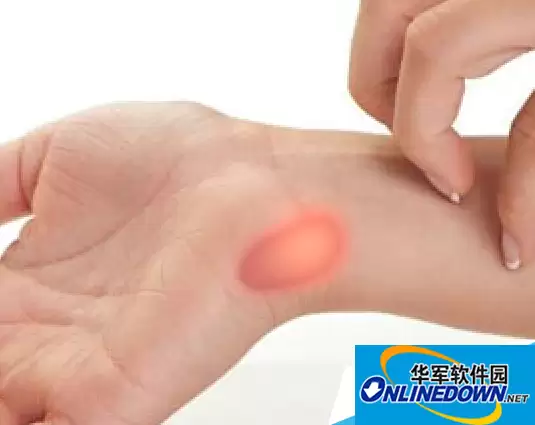

来源:整理自互联网
免责声明:文中图文均来自网络,如有侵权请联系删除,心愿游戏发布此文仅为传递信息,不代表心愿游戏认同其观点或证实其描述。
相关文章
更多-

- Photoshop官网在线版入口及网页版使用指南
- 时间:2026-06-28
-
- Photoshop杯子贴图教程 图文详解步骤
- 时间:2026-06-26
-
- Photoshop星轨效果制作步骤详解
- 时间:2026-06-26
-
- Photoshop渐变圆形制作步骤详解
- 时间:2026-06-26
-
- Photoshop彩虹效果制作步骤详解
- 时间:2026-06-26
-
- Photoshop曲线工具使用教程详解
- 时间:2026-06-26
-
- Photoshop图片亮度调整详细教程
- 时间:2026-06-26
-
- Photoshop CC撤销快捷键设置步骤详解
- 时间:2026-06-26
精选合集
更多大家都在玩
大家都在看
更多-

- 高考志愿填报模板完整版附表格填写示例
- 时间:2026-07-04
-

- 2026好玩的挂机手游推荐
- 时间:2026-07-04
-

- 高考志愿填报规划师职业前景与报考指南
- 时间:2026-07-04
-

- 高考志愿填报实用指导与技巧
- 时间:2026-07-04
-

- 高考志愿填报时间安排
- 时间:2026-07-04
-

- 高考志愿填报系统使用技巧与注意事项
- 时间:2026-07-04
-

- 高考志愿填报模拟系统指南
- 时间:2026-07-04
-

- 高考志愿填报方法与技巧详解
- 时间:2026-07-04