创意科技箭头笔刷安装与使用教程详解
时间:2026-06-24 | 作者:318050 | 阅读:0Photoshop笔刷预设:新手必备的效率神器
今天我们来聊聊Photoshop中一个能极大提升效率,却常被新手忽略的功能——笔刷预设。
它能一键载入各种纹理与特效,让你彻底告别重复劳动。下面,就手把手教你如何将下载好的笔刷样式装进你的PS工具箱。
第一步:准备笔刷文件
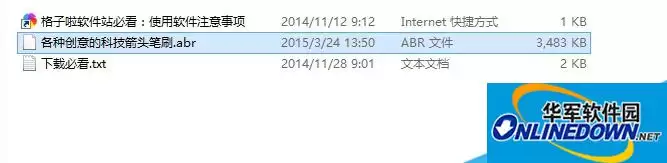
首先,你需要准备好心仪的笔刷文件,其格式通常为 .abr。
第二步:打开预设管理器
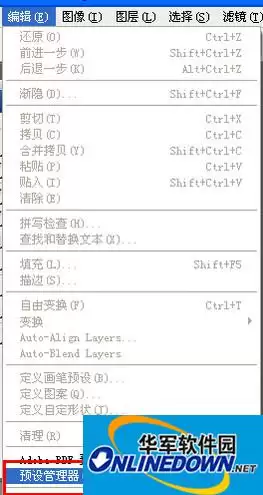
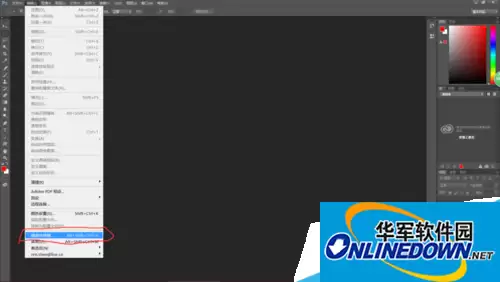
打开Photoshop,在顶部菜单栏找到「编辑」。
在下拉列表中,选择「预设管理器」。这里是你所有预设资源的“大本营”。

第三步:在管理器中操作
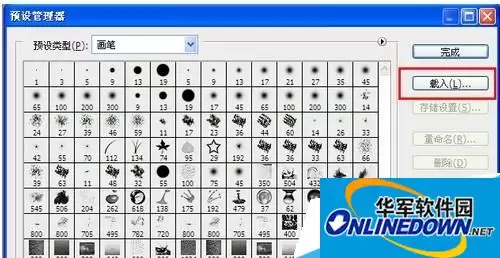
打开预设管理器面板后,你会看到以下界面:
面板的预设类型默认应为“画笔”。确认后,点击右侧的「载入」按钮。
第四步:选择并载入文件
点击后,系统会弹出文件浏览窗口。
导航到你存放.abr文件的电脑文件夹,选中目标文件,然后点击「确定」或「载入」。
第五步:使用新笔刷
稍等片刻,新的笔刷组就会出现在画笔列表末尾。
回到PS主界面,选择画笔工具。
在画布上右键,或点击选项栏的画笔预设选取器,就能找到并使用刚刚载入的新笔刷了。
总结与优势
整个过程非常简单。关键在于,通过预设管理器载入的笔刷会被永久保存在PS中,即使重启软件也不会消失。
下次当你需要更换绘画或修饰风格时,试试这个功能,效率提升将立竿见影。

来源:整理自互联网
免责声明:文中图文均来自网络,如有侵权请联系删除,心愿游戏发布此文仅为传递信息,不代表心愿游戏认同其观点或证实其描述。
相关文章
更多-

- Photoshop官网在线版入口及网页版使用指南
- 时间:2026-06-28
-
- Photoshop杯子贴图教程 图文详解步骤
- 时间:2026-06-26
-
- Photoshop星轨效果制作步骤详解
- 时间:2026-06-26
-

- Photoshop渐变圆形制作步骤详解
- 时间:2026-06-26
-
- Photoshop彩虹效果制作步骤详解
- 时间:2026-06-26
-
- Photoshop曲线工具使用教程详解
- 时间:2026-06-26
-
- Photoshop图片亮度调整详细教程
- 时间:2026-06-26
-
- Photoshop CC撤销快捷键设置步骤详解
- 时间:2026-06-26
精选合集
更多大家都在玩
大家都在看
更多-

- 高考志愿填报模板完整版附表格填写示例
- 时间:2026-07-04
-

- 2026好玩的挂机手游推荐
- 时间:2026-07-04
-

- 高考志愿填报规划师职业前景与报考指南
- 时间:2026-07-04
-

- 高考志愿填报实用指导与技巧
- 时间:2026-07-04
-

- 高考志愿填报时间安排
- 时间:2026-07-04
-

- 高考志愿填报系统使用技巧与注意事项
- 时间:2026-07-04
-

- 高考志愿填报模拟系统指南
- 时间:2026-07-04
-

- 高考志愿填报方法与技巧详解
- 时间:2026-07-04