PS彩色图片去色教程:快速转为黑白照片的三种方法
时间:2026-06-24 | 作者:318050 | 阅读:0通过实例理解亮度与灰度的关系
今天,我们通过一个具体例子,深入理解Photoshop中亮度与灰度的关系。这个操作会用到矩形工具和颜色调板,方法直观,能将抽象概念具象化。
第一步:准备三种不同色相的颜色
首先,选用矩形工具的第三种绘图方式。接着,打开颜色调板(快捷键F6),将色彩模式切换到HSB。
这里有个关键操作:固定S(饱和度)和B(明度)的数值,只变化H(色相)的数值。
注意:S不能是0%,B不能是0%或100%。否则你会得到黑色、白色或毫无生气的灰色,失去对比意义。
用这个方法,挑选出三种色相明显不同的颜色。
第二步:绘制彩色矩形
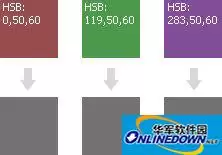
新建一个图层。在这个新图层上,用刚才选好的三种颜色,画出三个并排的矩形。效果大致如下图所示的上半部分。
第三步:进行“去色”操作并观察
将彩色矩形图层复制一份,并移动到原图层的下方。对复制出的图层,执行【图像 > 调整 > 去色】命令(快捷键Ctrl+Shift+U),将其转为灰度。
调出信息调板(F8),确保它显示的是RGB数值。
现在,把鼠标分别移动到上面彩色矩形和下面灰度矩形的对应区域上观察。
你会发现:尽管上面三个矩形的颜色截然不同,但去色后,它们在信息调板中显示的RGB数值竟然完全相同。
这说明,在默认的“去色”算法下,这三种不同色相的颜色被转换成了相同的灰度。
实际操作中矩形不必排得非常整齐,只要你能看出颜色区别即可。
实验的核心结论
这个实验引出了一个核心概念:亮度其实和灰度在本质上是相通的。
灰度的“黑与白”,就对应着亮度的“暗与明”。在判断一个颜色“看起来有多亮”这件事上,灰度是一个非常好的标尺。
因此,我们常把图像转为灰度,来观察其中像素的亮度分布情况。
纠正一个不严谨的说法
前面提到的“去色”命令,是一种将图层转为灰度的方式。但需要特别纠正一个常见的不严谨说法:“将图像转为灰度”。
严格来说,【图像 > 调整 > 去色】命令,它作用的对象是当前选中的单个图层,而不是整张由多个图层构成的“图像”。
事实上,绝大多数色彩调整命令都只对单个图层生效。
像素亮度是怎么算出来的?
那么,Photoshop是如何计算一个彩色像素的“亮度”的呢?在RGB色彩模式下,有一个经典的“亮度公式”:
亮度 L = R × 0.3 + G × 0.59 + B × 0.11
这个“0.3, 0.59, 0.11”的权重组合,我们习惯称之为“305911公式”。
需要明确的是,这里计算出的“亮度”,是一个RGB模式下的特定概念:
- 它不同于Lab色彩模式中的明度(Lightness)。
- 也不同于灰度图像中的灰度值。
- 和HSB模式中的明度(Brightness)也不是一回事。
它是一个独立定义的、用于表征RGB色彩亮度的指标。在后续课程中,我们会专门教大家如何利用这个原理,在PS中提取图像的明度通道。
真正的“图像转灰度”该怎么做?
如果你需要将整张图像(包括所有图层)永久地转换为灰度模式,正确的方法是更改图像的颜色模式:执行【图像 > 模式 > 灰度】。
选择这个操作时,Photoshop会提示你是否合并所有图层,因为颜色模式的变化是针对整个文档的。
这里有一个重要的知识点:【图像 > 模式 > 灰度】的转换算法,和“去色”命令的算法是不同的。
如果我们对上面那三个彩色矩形使用“转为灰度模式”,你会得到三个灰度值不同的灰色方块,而不是去色命令给出的那种相同结果。
在本节课,我们暂时以“去色”命令以及“色相/饱和度”(Ctrl+U)中将饱和度拉到-100的效果,作为我们讨论的“灰度”标准。
照片实践
为了更直观地理解,我们找一张照片来实践一下。如下图,因为这张图只有一个背景图层,所以直接使用“去色”命令就能改变全图。左边是彩色原图,右边是去色后的灰度图。

理解图像的高光、中间调与暗调
由于灰度直接对应着亮度,所以右边这张灰度图像,其实就是左边彩色图像的“亮度地图”。
Photoshop基于这个亮度分布,将图像区域大致划分为三个等级:暗调(Shadows)、中间调(Midtones)和高光(Highlights)。这是Photoshop中极为重要的一个基础理念。
- 暗调:画面中看起来最暗的区域。
- 高光:画面中看起来最亮的区域。
- 中间调:介于两者之间、占据画面大部分面积的过渡部分。
从数据上看,像素的亮度值范围是0到255:
- 靠近255的亮度极高,属于高光区域。
- 靠近0的亮度极低,属于暗调区域。
- 亮度值在128左右的广大区域,则被归为中间调。
这是一种基于绝对数值的划分方式,为后续很多精细的图像调整(如曲线、色阶等)提供了精准的选区基础。

来源:整理自互联网
免责声明:文中图文均来自网络,如有侵权请联系删除,心愿游戏发布此文仅为传递信息,不代表心愿游戏认同其观点或证实其描述。
相关文章
更多-

- Photoshop官网在线版入口及网页版使用指南
- 时间:2026-06-28
-
- Photoshop杯子贴图教程 图文详解步骤
- 时间:2026-06-26
-
- Photoshop星轨效果制作步骤详解
- 时间:2026-06-26
-
- Photoshop渐变圆形制作步骤详解
- 时间:2026-06-26
-
- Photoshop彩虹效果制作步骤详解
- 时间:2026-06-26
-
- Photoshop曲线工具使用教程详解
- 时间:2026-06-26
-
- Photoshop图片亮度调整详细教程
- 时间:2026-06-26
-
- Photoshop CC撤销快捷键设置步骤详解
- 时间:2026-06-26
精选合集
更多大家都在玩
大家都在看
更多-

- 高考志愿填报模板完整版附表格填写示例
- 时间:2026-07-04
-

- 2026好玩的挂机手游推荐
- 时间:2026-07-04
-

- 高考志愿填报规划师职业前景与报考指南
- 时间:2026-07-04
-

- 高考志愿填报实用指导与技巧
- 时间:2026-07-04
-

- 高考志愿填报时间安排
- 时间:2026-07-04
-

- 高考志愿填报系统使用技巧与注意事项
- 时间:2026-07-04
-

- 高考志愿填报模拟系统指南
- 时间:2026-07-04
-

- 高考志愿填报方法与技巧详解
- 时间:2026-07-04