PS笑脸太阳绘制教程:分步详解制作流程
时间:2026-06-24 | 作者:318050 | 阅读:0PS制作笑脸太阳:简单几步,轻松掌握
想用Photoshop画一个可爱的笑脸太阳吗?这个操作其实非常简单。
只需几步就能完成。下面我们就来一步步拆解,跟着流程走,你也能轻松掌握。
第一步:创建太阳主体
首先,创建一个新的空白画布。
接着,按住键盘上的SHIFT键,使用椭圆选框工具,在画布上拖拽出一个标准的正圆形选区。

圆形画好后,新建一个空白图层。
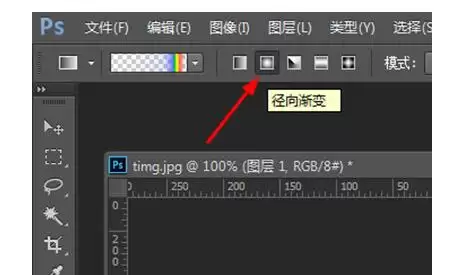
然后选择渐变工具,为这个圆形填充一个从黄色到橙色的径向渐变。这样,太阳的基础球体就有了立体感。
第二步:绘制太阳光芒
接下来,切换到多边形工具。
在工具属性栏里进行关键设置:
- 将边数设为合适的数值(例如12或更多以模拟光芒)。
- 勾选“星形”选项。
设置好后,在画布上拖拽绘制出一个多角星形,这将成为太阳的光芒。

绘制完成后,在图层面板中,将这个星形图层拖动到圆形图层的下方。
接着,使用自由变换工具(Ctrl+T)调整星形的大小和位置,使其均匀地环绕在圆形周围,形成发散的光芒效果。
第三步:添加轮廓描边
现在,让我们为图形添加轮廓,让它们更清晰。
选中圆形所在的图层,给它添加一个图层样式中的“描边”效果。
颜色可以选择橙色,并且把描边宽度设置得粗一些。这样,太阳的主体就更加醒目了。
用同样的方法,选中星形(光芒)图层,也为其添加描边效果。颜色可以选用亮黄色,使其与橙色主体形成对比又和谐统一。
第四步:绘制笑脸表情
点睛之笔来了——画上表情。
使用椭圆工具画出两只圆圆的眼睛。
至于眉毛,可以选用钢笔工具来绘制流畅的曲线。在属性设置中,选择“描边”而不要填充颜色,这样就能得到线条式的眉毛了。
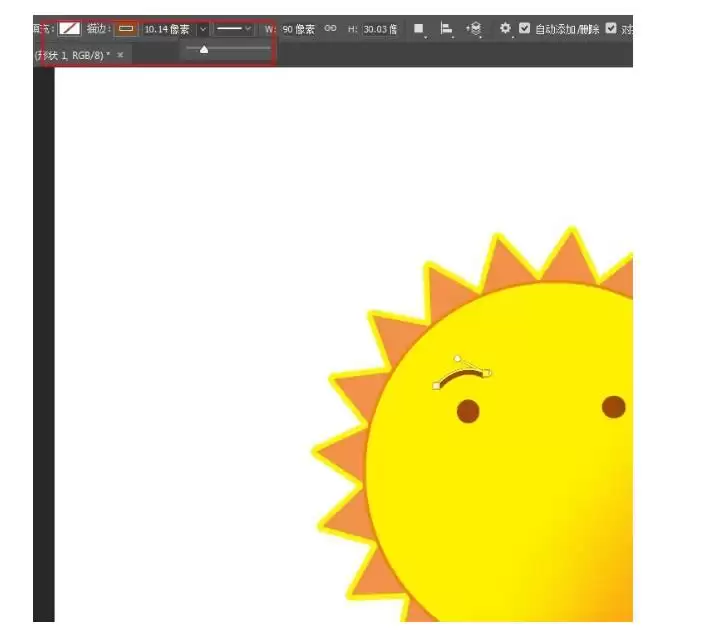
最后,再用钢笔或椭圆工具画上一个向上弯曲的嘴巴。
一个灿烂的笑脸太阳就诞生了。最终的效果可以参考下图:

总结
以上就是用Photoshop制作笑脸太阳的完整步骤。
整个过程清晰明了,从建立形状到添加细节,每一步都旨在帮助你理解工具的使用。
动手试试看,你也能创造出属于自己的阳光笑脸。

来源:整理自互联网
免责声明:文中图文均来自网络,如有侵权请联系删除,心愿游戏发布此文仅为传递信息,不代表心愿游戏认同其观点或证实其描述。
相关文章
更多-

- Photoshop官网在线版入口及网页版使用指南
- 时间:2026-06-28
-
- Photoshop杯子贴图教程 图文详解步骤
- 时间:2026-06-26
-
- Photoshop星轨效果制作步骤详解
- 时间:2026-06-26
-
- Photoshop渐变圆形制作步骤详解
- 时间:2026-06-26
-
- Photoshop彩虹效果制作步骤详解
- 时间:2026-06-26
-
- Photoshop曲线工具使用教程详解
- 时间:2026-06-26
-
- Photoshop图片亮度调整详细教程
- 时间:2026-06-26
-
- Photoshop CC撤销快捷键设置步骤详解
- 时间:2026-06-26
精选合集
更多大家都在玩
大家都在看
更多-

- 高考志愿填报模板完整版附表格填写示例
- 时间:2026-07-04
-

- 2026好玩的挂机手游推荐
- 时间:2026-07-04
-

- 高考志愿填报规划师职业前景与报考指南
- 时间:2026-07-04
-

- 高考志愿填报实用指导与技巧
- 时间:2026-07-04
-

- 高考志愿填报时间安排
- 时间:2026-07-04
-

- 高考志愿填报系统使用技巧与注意事项
- 时间:2026-07-04
-

- 高考志愿填报模拟系统指南
- 时间:2026-07-04
-

- 高考志愿填报方法与技巧详解
- 时间:2026-07-04