PS牛仔布料字效制作图文教程详解
时间:2026-06-24 | 作者:318050 | 阅读:0想给设计加点粗犷复古的味道?
牛仔布料艺术字是个不错的选择。今天,我们就来一步步拆解,如何用Photoshop将普通文字变成充满质感的牛仔标签。
1. 建立新文件与导入素材
首先,打开Photoshop,创建一个尺寸合适的新文件。
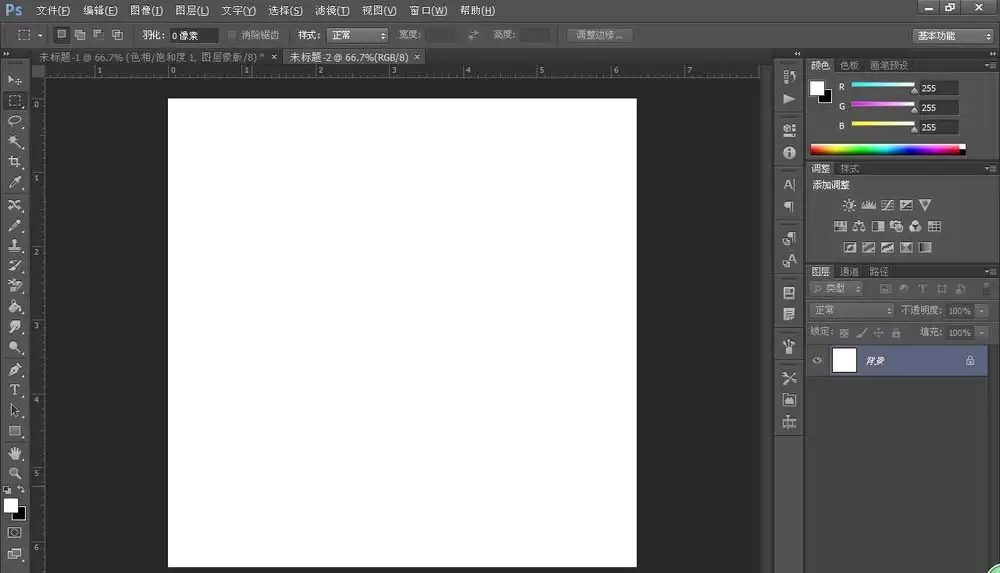
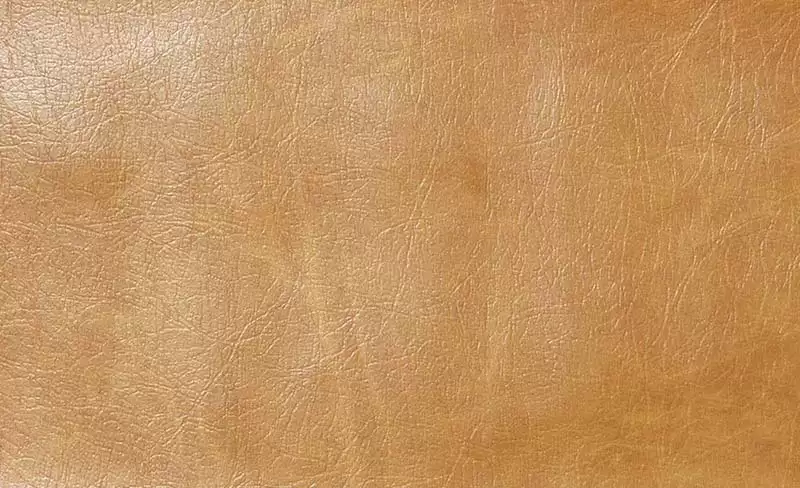
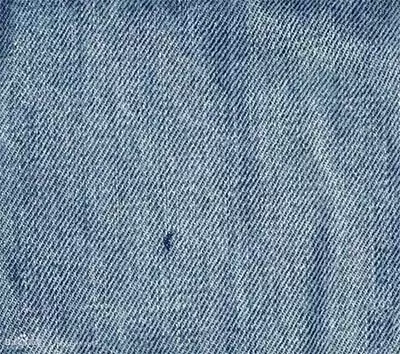
接着,导入准备好的素材:
- 帆布纹理素材
- 皮质纹理素材
根据画布大小,适当调整这两张素材图片的尺寸。
2. 组合背景纹理
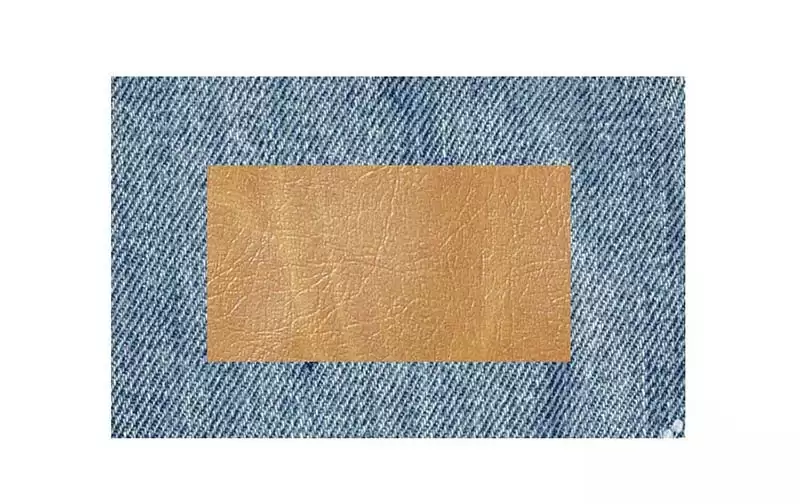
关键的质感来自图层的叠加。
在图层面板中,将皮质素材图层拖动到帆布素材图层的上方。这样就能模拟出牛仔布料上缝制皮革补丁的基底效果。
3. 创建并分解文字
现在,使用文字工具输入关键词,比如“标签”。
然后,右键点击文字图层,选择“转换为形状”或“创建工作路径”。目的是将文字变为可自由加工的图形元素。
之后,利用路径选择工具或复制图层,将文字图形分离成独立的两部分,为后续分别处理做准备。
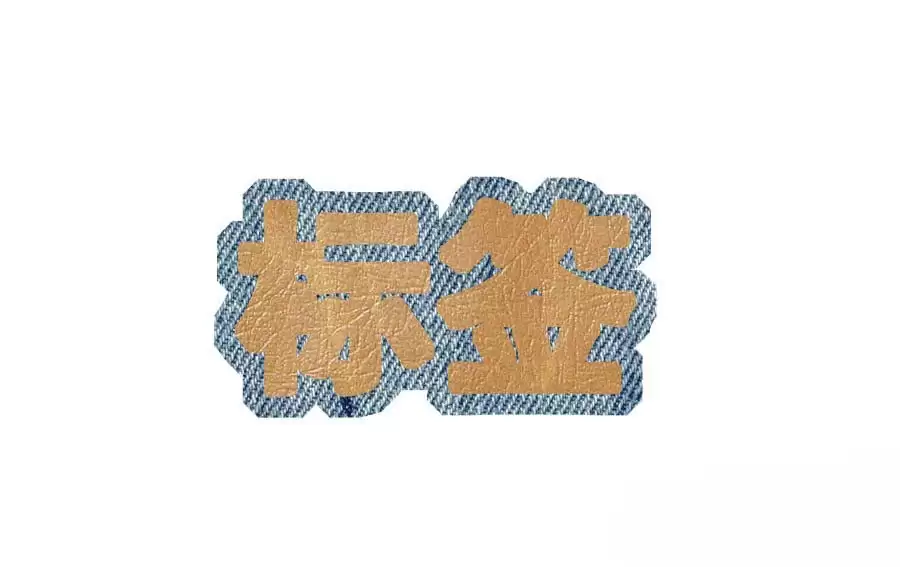
4. 绘制仿线迹描边
这一步是注入灵魂的关键。
第一步:创建路径。选中钢笔工具,沿着文字图形的外轮廓仔细描边,创建出路径。
第二步:设置画笔。新建一个空白图层。选择画笔工具,打开画笔设置面板。
关键调整在于拉大“间距”选项。这样画出来的笔触就会变成一连串的点,完美模仿缝线的针脚效果。
第三步:描边路径。设置好后,回到路径面板。右键点击描好的路径,选择“描边路径”,工具记得选为“画笔”。
第四步:添加样式。描边完成后,给这个线迹图层添加图层样式。
- 使用“斜面和浮雕”增加立体感。
- 使用“投影”强化层次。
具体参数可以根据预览效果微调。
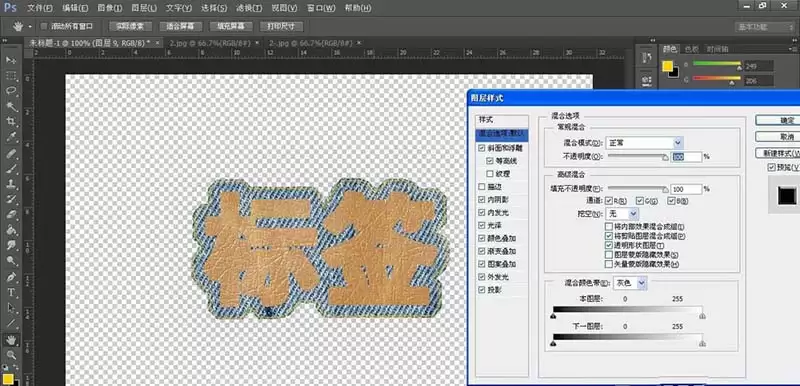
5. 完成制作
最后,对另一个文字部分也重复上一步的“制作针脚线”操作。
当所有元素的纹理、缝线效果都组合到位后,一个质感十足的牛仔布料艺术字就诞生了。
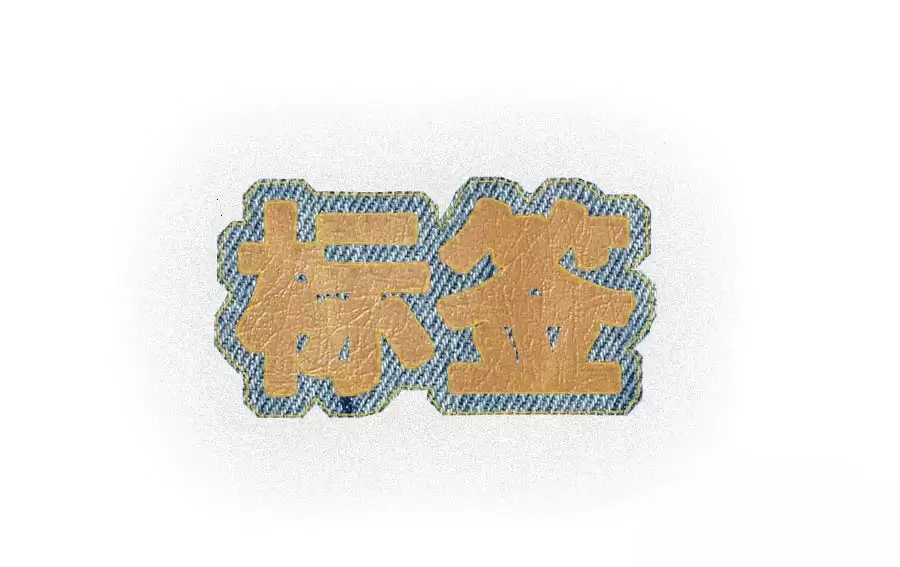
整个过程清晰明了。关键在于素材的叠加与仿线迹细节的刻画。
多尝试几次,你就能掌握这种让设计瞬间充满故事感的技巧。

来源:整理自互联网
免责声明:文中图文均来自网络,如有侵权请联系删除,心愿游戏发布此文仅为传递信息,不代表心愿游戏认同其观点或证实其描述。
相关文章
更多-

- Photoshop官网在线版入口及网页版使用指南
- 时间:2026-06-28
-
- Photoshop杯子贴图教程 图文详解步骤
- 时间:2026-06-26
-
- Photoshop星轨效果制作步骤详解
- 时间:2026-06-26
-
- Photoshop渐变圆形制作步骤详解
- 时间:2026-06-26
-
- Photoshop彩虹效果制作步骤详解
- 时间:2026-06-26
-
- Photoshop曲线工具使用教程详解
- 时间:2026-06-26
-
- Photoshop图片亮度调整详细教程
- 时间:2026-06-26
-
- Photoshop CC撤销快捷键设置步骤详解
- 时间:2026-06-26
精选合集
更多大家都在玩
大家都在看
更多-

- 高考志愿填报模板完整版附表格填写示例
- 时间:2026-07-04
-

- 2026好玩的挂机手游推荐
- 时间:2026-07-04
-

- 高考志愿填报规划师职业前景与报考指南
- 时间:2026-07-04
-

- 高考志愿填报实用指导与技巧
- 时间:2026-07-04
-

- 高考志愿填报时间安排
- 时间:2026-07-04
-

- 高考志愿填报系统使用技巧与注意事项
- 时间:2026-07-04
-

- 高考志愿填报模拟系统指南
- 时间:2026-07-04
-

- 高考志愿填报方法与技巧详解
- 时间:2026-07-04