Canva可画空白模板创建与自定义教程
时间:2026-06-24 | 作者:318050 | 阅读:0想从零开始打造完全属于自己的设计?
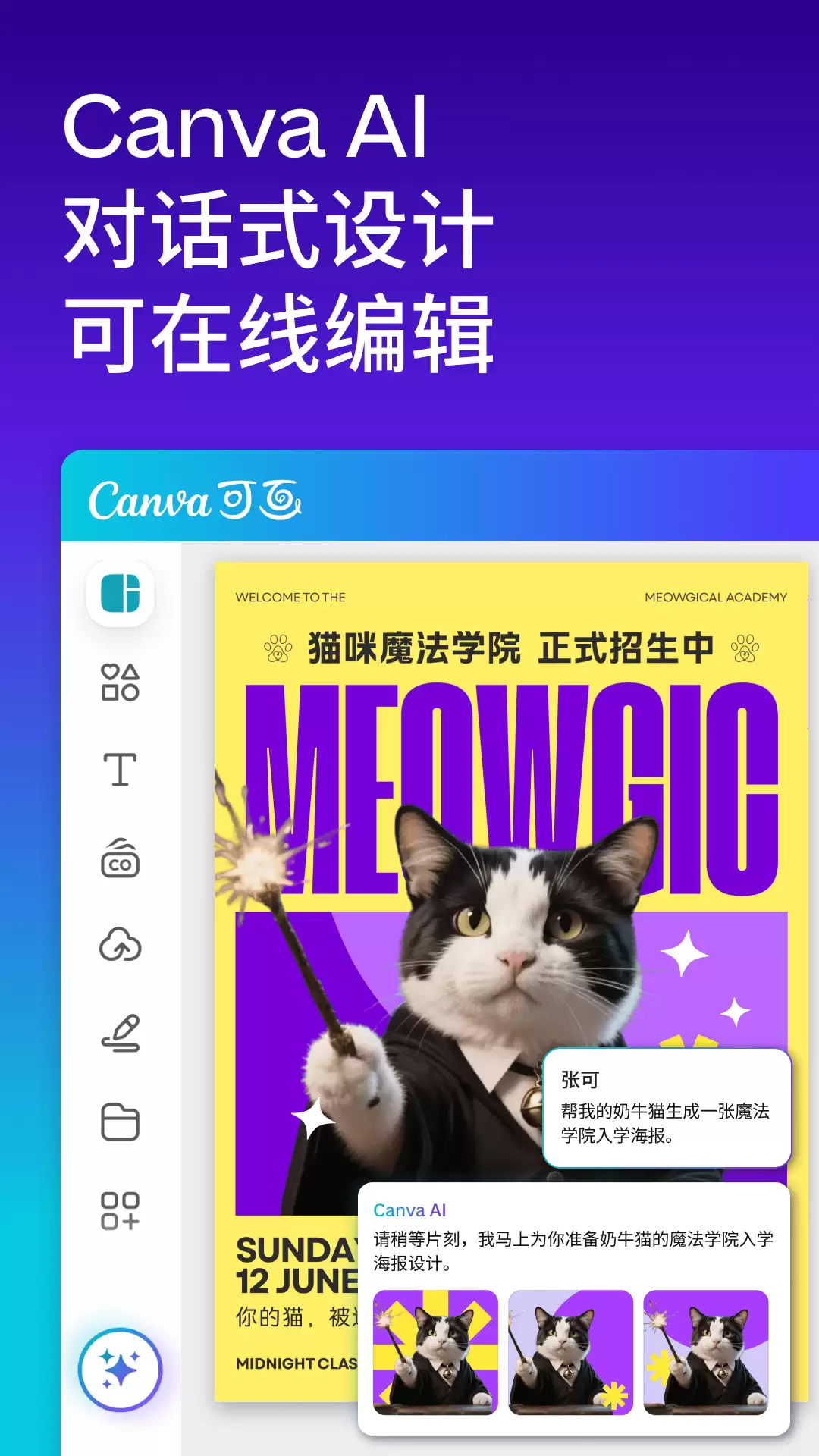
Canva可画的空白模板功能,就是为你准备的画布。
它操作直观,自由度极高。无论你是设计新手还是老手,都能快速上手。
下面,我们就来一步步拆解如何创建并玩转这个空白模板。
第一步:进入创作起点
首先,访问Canva可画官网并登录你的账户。
登录后,请将视线聚焦在页面顶部的导航栏。
在搜索框附近,你会发现一个醒目的“创建”按钮,点击它,这就迈出了第一步。
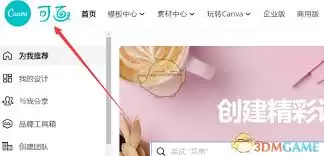
第二步:选择“新建设计”与自定义尺寸
点击“创建”后,系统会展示各种预设的设计类型。
要创建空白模板,你需要点击页面左上角的“新建设计”选项。
接下来会弹出一个模板尺寸选择界面。这里提供了社交媒体海报、文档、演示文稿等常用尺寸。
如果这些都不符合你的心意,你有两个更灵活的选择:
- 直接在搜索框输入具体的像素或厘米数值;
- 点击“自定义尺寸”,手动输入你想要的宽度和高度。
这个功能非常贴心,无论是想做手机壁纸还是户外广告牌,尺寸都能随心定。
第三步:在空白画布上自由创作
确定尺寸后,你就正式进入了一片空白的编辑区域。真正的创意之旅从这里开始。
Canva可画将强大的设计工具都集成在了左侧的工具栏里,等待你的调用。
添加文本
点击“文本”工具,在画布任意位置单击,即可输入文字。
字体、大小、颜色、间距、对齐方式……所有你能想到的排版设置,这里都能精细调整。
绘制图形
从简单的圆形、方形、三角形,到线条、箭头等装饰元素,“图形”工具一应俱全。
每个图形的颜色填充、边框粗细和样式都可以自定义,足以构建复杂的视觉组合。
使用图标与图片
海量的矢量图标库能为设计注入灵魂细节。
图片方面更是灵活,既可以直接上传电脑里的素材,也能在Canva内置的百万级版权图库中搜寻灵感。
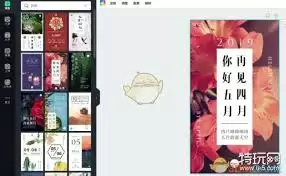
当你选中画布上的任何一个元素时,右侧的属性面板就会激活,提供最精准的微调选项。
从阴影、透明度到动画效果,几乎无所不包。
就这样,通过添加、排列和修饰这些基础元素,一个完全个性化、符合你最初设想的Canva空白模板便诞生了。
整个过程就像搭积木,简单,却充满创造无限可能的乐趣。

来源:整理自互联网
免责声明:文中图文均来自网络,如有侵权请联系删除,心愿游戏发布此文仅为传递信息,不代表心愿游戏认同其观点或证实其描述。
相关文章
更多-
- Canva可画保存素材的详细方法
- 时间:2026-07-12
-

- 如何在Canva可画搜索海报模板
- 时间:2026-06-07
-
- Canva可画模板挑选实用技巧
- 时间:2026-05-31
-
- 设计图制作软件排行榜 热门好用App推荐前十
- 时间:2026-05-29
-
- 2024年易上手高口碑设计图软件排行榜
- 时间:2026-05-29
-

- Canva可画PPT导出教程 详细步骤与格式选择指南
- 时间:2026-05-16
-

- Canva可画导入照片教程:手机电脑详细步骤指南
- 时间:2026-05-16
-

- Canva可画抠图教程:快速掌握在线图片去背景技巧
- 时间:2026-05-16
精选合集
更多大家都在玩

大家都在看
更多-

- 加速浏览器弹窗广告关闭与拦截设置方法教程
- 时间:2026-07-13
-

- 年6月25日支付宝蚂蚁庄园小鸡今日答案
- 时间:2026-07-13
-

- 妈妈网孕育切换身份方法教程
- 时间:2026-07-13
-

- CDR制作切割立体心形详细教程
- 时间:2026-07-13
-

- 智学网APP学习资源分类查看全流程操作指南
- 时间:2026-07-13
-
- 燕云十六声真奇人大圆满成就攻略
- 时间:2026-07-13
-

- 解忧梦幻岛下载地址在哪
- 时间:2026-07-13
-
- 燕云十六声塔是谁成就攻略
- 时间:2026-07-13